Если нужен общий контекст по замерам скорости и тому, как не перепутать разные метрики, сначала посмотрите как проверить скорость сайта. Для ситуации, где главная проблема не клик, а крупное изображение, полезен материал как уменьшить LCP изображениями. А если нужен взгляд на результаты до и после релиза, есть сравнение Lighthouse до и после релиза. Соседние технические сигналы можно проверить в Reproleaf. Сам клик записывайте в DevTools.
Скачать протокол проверки (JSON) · Запись до исправления · Запись после исправления
Что именно ломается при медленном клике
INP выше 200 мс обычно означает, что пользователь уже нажал, а интерфейс всё ещё не успел показать ответ. Важно не подменять это лабораторной «общей скоростью»: одна запись клика не равна реальному полевому INP, и один красивый скрин не доказывает, что весь поток быстрый. В нашем разборе рассматривается синтетическое взаимодействие в Chromium 157.0.8103.79, без сетевого или CPU-throttling, только конкретный клик и его видимый путь.
В Performance panel нужен именно реальный interaction trace. Смотрите на метки INP и AFTER CLICK: первая помогает найти само событие, вторая — увидеть, что произошло сразу после него. Затем откройте участок с подписью HANDLER / BEFORE и сравните его с HANDLER / AFTER. Внизу сводка должна читаться как INPUT / PROCESSING / PAINT — именно так удобно отделять задержку ввода, работу обработчика и отрисовку.
Для Event Timing API полезны две формулы. Задержка ввода: processingStart - startTime. Обработка: processingEnd - processingStart. Если вы хотите прикинуть задержку до визуального ответа, можно смотреть на duration - inputDelay - processing, но помните, что duration квантуется, а оценка presentation delay после вычитания ограничивается и округляется. Поэтому независимые медианы не обязаны сходиться в точную арифметическую сумму.
Ориентир для сайта — полевой INP не выше 200 мс на 75-м перцентиле просмотров с взаимодействиями. В отчёте разделяйте мобильные устройства и десктоп. В лаборатории один клик помогает найти причину задержки, а результат для аудитории оценивают по полевым данным.
Рабочий разбор: до и после исправления
В этом примере до исправления в обработчике выполнялась лишняя работа до первого визуального отклика, а после исправления интерфейс обновлялся сразу, а неважная часть откладывалась. Это не означает, что любой setTimeout — правильный ответ; он лишь может быть удобным лабораторным прокси для отложенной работы. В реальном коде иногда лучше дробить задачу на куски или выносить вычисления в worker, если это подходит архитектуре.
| Симптом | Возможная причина | Как проверить | Как исправить | По какому признаку видно, что исправление сработало |
|---|---|---|---|---|
| Клик ощущается как «пауза» до отклика | Главный поток занят до начала реакции | В trace найдите INP и посмотрите участок до HANDLER / BEFORE | Уберите долгие синхронные задачи с критического пути, отложите неважное | Сокращается inputDelay; в данных медиана остаётся 0.8 мс, но визуально снижается ожидание до реакции |
| Интерфейс меняется только после долгой паузы | Обработчик делает слишком много до первого обновления | Сравните HANDLER / BEFORE и HANDLER / AFTER в одном и том же клике | Сначала обновите UI, затем перенесите тяжёлую часть после первого paint | Медиана processing падает с 235.2 мс до 24.3 мс, а duration — с 248 мс до 32 мс |
| После исправления клик всё ещё кажется неидеальным | Работа откладывается, но остаётся большой или перекрывает другие клики | Проверьте несколько нажатий подряд, не одно | Разбейте работу на более мелкие куски или перенесите её в worker | Несколько последовательных кликов не создают новый длинный хвост работы |
| В отчёте видно хорошее «before», но плохой пользовательский опыт | Смотрели не на реальное взаимодействие, а на общую метрику | Сопоставьте trace с конкретным кликом и его метками | Диагностируйте именно взаимодействие, а не общий показатель | Видно связку события, обработки и paint на одном таймлайне |
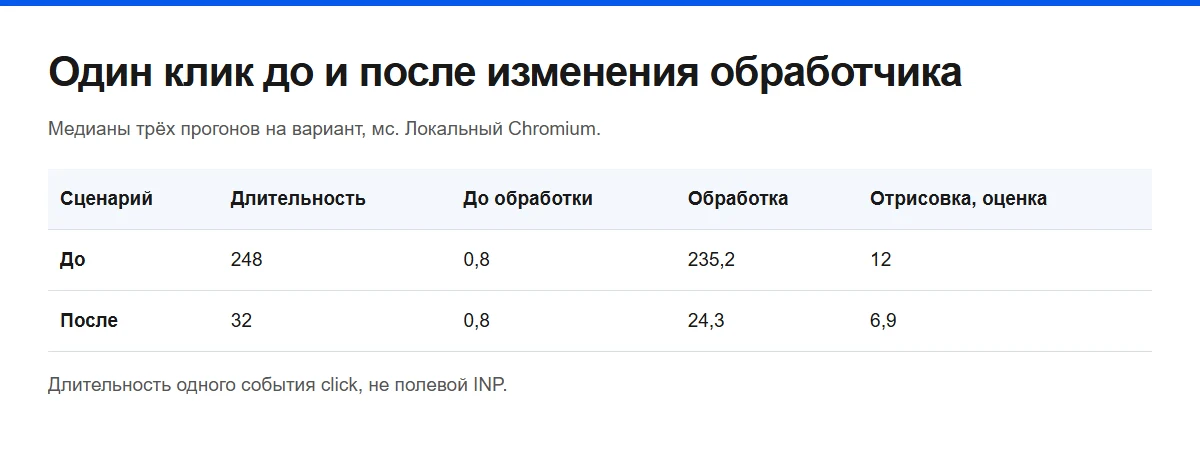
По фактическим данным три прогона до исправления дали duration 240, 248 и 248 мс; после — 32, 32 и 32 мс. Медиана до исправления составила 248 мс, после — 32 мс. При этом inputDelay в медиане остался 0.8 мс как до, так и после, а processing изменился с 235.2 мс до 24.3 мс. Это хороший пример того, что проблема была не в ожидании события, а в тяжёлой работе в самом обработчике и в отсроченной отрисовке.
Полезно читать эти числа вместе с представлением о фазах: до исправления основной вес лежал в обработке, после — обработка стала короткой, а отложенная часть ушла за первый видимый отклик. В JSON это видно по exact fields: duration, inputDelay, processing и presentationEstimate. Значение presentationEstimate уменьшается с 12 мс в медиане до 6.9 мс, но не обязано в точности совпасть с разницей, потому что duration квантуется и сам estimate ограничен после вычитания.
Что поменялось в обработчике
На стенде обработчик сначала имитировал 235 мс синхронной работы. После изменения до обновления интерфейса остались 24 мс, а ещё 211 мс были запланированы на отдельную задачу. Медиана задержки до начала обработки осталась 0,8 мс. Улучшилась именно фаза обработки. Если реальная обработка остаётся тяжёлой, разбейте работу на части или перенесите подходящие вычисления в Worker.
Как проверить клик в Chrome DevTools
- Откройте панель Performance, начните запись, один раз выполните медленное действие и остановите запись.
- Выберите событие на дорожке Interactions. Сравните задержку ввода, время обработки и задержку отрисовки.
- На дорожке Main найдите длинную задачу. Если она закончилась до старта обработчика, начните с кода, блокирующего ввод. Если задержка внутри обработчика, выделите синхронные вычисления. Если после него, проверьте работу стилей, раскладки и отрисовки.
- Повторите тот же клик до и после изменения при одинаковых условиях. Затем быстро повторите клик несколько раз: отложенная задача может блокировать следующее действие.
Записи стенда можно открыть через Load profile на панели Performance. Они сделаны отдельно от шести прогонов с числовым отчётом.
Чеклист для быстрой диагностики
- Я смотрю на конкретный клик, а не на общий балл.
- Я нахожу в trace метки INP и AFTER CLICK.
- Я проверяю, где находится HANDLER / BEFORE, и есть ли короткий путь к HANDLER / AFTER.
- Я сравниваю
startTime,processingStartиprocessingEnd. - Я не делаю выводы по одному нажатию; тестирую несколько кликов подряд.
- Я не принимаю
setTimeoutкак универсальное решение. - Я либо дроблю работу, либо выношу тяжёлые вычисления из главного потока, если это подходит.
Короткие вопросы и ответы
INP больше 200 мс всегда означает плохой сайт?
Нет. Это означает, что хотя бы одно взаимодействие было заметно медленным. Нужно разбирать именно это взаимодействие, а не делать вывод обо всём сайте сразу.
Почему median duration 248 мс, а presentationEstimate не равен простой разнице?
Потому что duration квантуется, а оценка presentation delay после вычитания ограничивается и округляется. Поэтому математическая сумма компонентов может не сходиться идеально.
Достаточно ли перенести всё в setTimeout?
Не всегда. Это полезный приём для отсрочки неважной работы в лабораторном примере, но в реальном коде иногда лучше дробить задачу или использовать worker.
Почему нужно проверять несколько кликов?
Потому что новая работа может перекрывать следующий ввод. Один удачный клик не доказывает, что проблема исчезла системно.
Что именно считать доказательством улучшения?
Сокращение inputDelay или processing, более ранний первый paint после клика и исчезновение длинного хвоста в нескольких последовательных взаимодействиях.
Если интерфейс смещается ещё до клика, отдельно проверьте стабильность вёрстки. Пример с изображением разбирает Как убрать сдвиг вёрстки из-за изображений без width и height.
Нужна помощь с вашим сайтом?
Услуги разработки и SEO →