Скачать протокол проверки (JSON)
Как включить llms.txt в WordPress через Yoast
В админке WordPress откройте Yoast SEO → Настройки → Возможности сайта. Найдите llms.txt в группе инструментов ИИ и включите переключатель. Сохраните настройки. Если нужны постоянные страницы из поддерживаемых списков, используйте ручной выбор в настройках файла. Это полезно для документации, инструментов и ключевых страниц. Инструкция Yoast по включению llms.txt.
Перед включением выясните, кто обслуживает /llms.txt. Если там уже есть статический файл или ответ другого модуля, сохраните копию и проверьте правила маршрутизации. Выберите один источник. Так после смены настройки будет понятно, откуда пришёл публичный ответ. Для подготовки списка можно использовать llms.txt Studio.
Как проверить ответ /llms.txt после включения
Сделайте GET, сохраните заголовки и тело. В живом примере сервер вернул 200 и Content-Type: text/plain. Дополнительно откройте сам файл: ожидаются текстовый заголовок, разделы и ссылки, без HTML-страницы ошибки. Подставьте свой домен в команды ниже.
curl -fsS -D llms-headers.txt https://example.com/llms.txt -o llms-before.txt
# After publishing, save the public response again.
curl -fsS https://example.com/llms.txt -o llms-after.txt
diff -u llms-before.txt llms-after.txt
Что изменилось после выпуска двух локалей
| Снимок | Всего ссылок | Недавние записи |
|---|---|---|
| До публикации | 117 | 5 |
| После публикации | 117 | 5 |
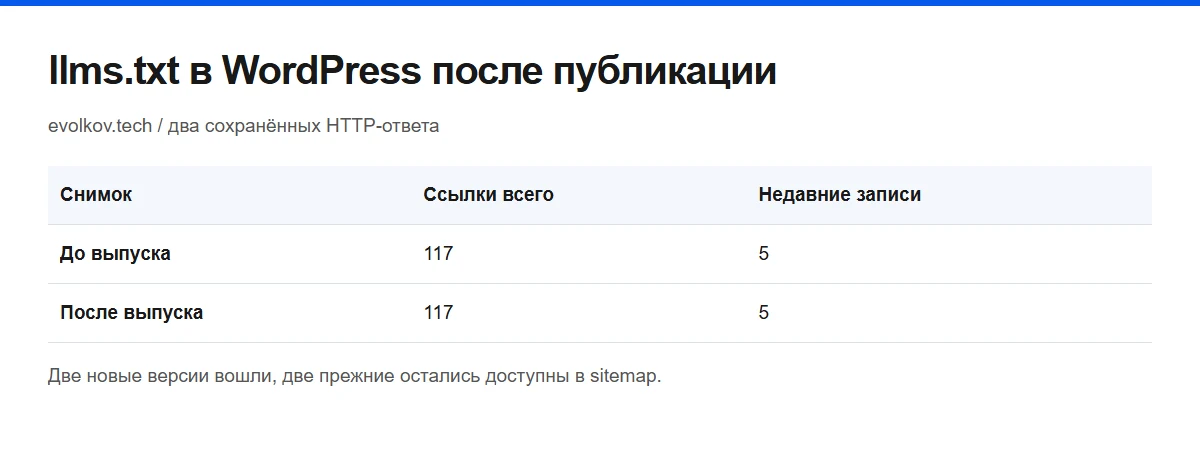
На evolkov.tech сохранены два снимка: до выпуска и после публикации RU и EN статьи о таблицах HTML в Markdown. Всего было по 117 ссылок и по пять записей в автоматическом разделе. В него вошли два новых адреса, два прежних вышли. Для всех четырёх отдельно получен HTTP 200 и найдено соответствие в sitemap. Это наблюдение по этой установке и этому выпуску.
+ /blog/html-tablica-v-markdown-obedinennye-yachejki
+ /en/blog/html-table-to-markdown-rowspan
- /en/blog/wordpress-sitemap-without-plugin
- /blog/wordpress-reverse-proxy-cikl-redirect
Как проверять автоматические и постоянные ссылки
Выберите один свежий URL и один постоянный. Зафиксируйте, где они должны быть до публикации. После обновления файла сравните список адресов, а не количество строк. Проверьте свежий путь и его перевод отдельно. Если постоянная документация должна остаться доступной через файл, добавьте её в поддерживаемый ручной список и подтвердите это на следующей проверке.
Если снимок не изменился после выпуска ожидаемого материала, выясните, тот ли файл отдаёт сайт, не отдаёт ли кэш старый ответ и сработало ли обновление Yoast. Для этой отдельной задачи есть инструкция «Yoast llms.txt не обновляется». Полный список проверок ссылок собран в аудите опубликованного llms.txt.
Файл знакомит клиентов с выбранными публичными материалами. Его список можно сверять отдельно от XML-карты, правил сканирования и данных индексации. Само присутствие URL не подтверждает, что конкретный сервис его использовал или процитировал. Предложение о формате llms.txt.
Частые вопросы
Многоязычный сайт и WordPress Multisite требуют одинаковой настройки?
Проверьте тип установки. По документации Yoast эта функция недоступна на WordPress Multisite. Публикация отдельных языковых URL в одной установке — другая конфигурация.
Что делать, если старая статья исчезла из списка?
Проверьте её прямой адрес и карту сайта. Автоматический раздел может сменить подборку при новой публикации. Для постоянных ссылок используйте поддерживаемый ручной список.
Нужна помощь с вашим сайтом?
Услуги разработки и SEO →