Скачать протокол проверки (JSON)
Почему при конвертации HTML-таблицы в Markdown сдвигается строка
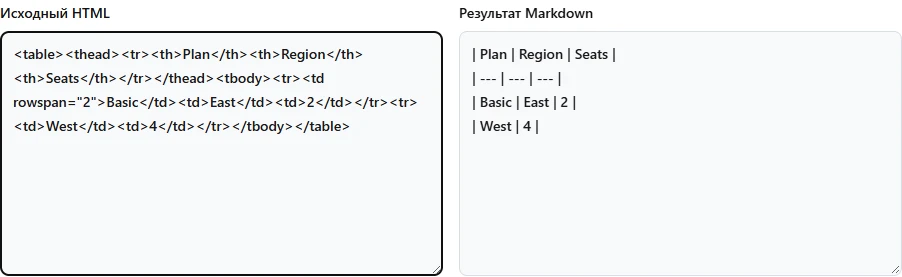
В исходном HTML заголовки — Plan, Region, Seats. Ячейка Basic занимает две строки. Вторая строка физически содержит две ячейки, хотя браузер рисует её под тремя заголовками. Таблица GFM с вертикальными чертами хранит строки из отдельных ячеек. Она не переносит вертикальное объединение из исходника. Правила таблиц GFM.
<table>
<thead>
<tr>
<th>Plan</th>
<th>Region</th>
<th>Seats</th>
</tr>
</thead>
<tbody>
<tr>
<td rowspan="2">Basic</td>
<td>East</td>
<td>2</td>
</tr>
<tr>
<td>West</td>
<td>4</td>
</tr>
</tbody>
</table>
Что показала проверка таблицы с rowspan
Вставьте фрагмент в конвертер HTML в Markdown. В обеих локалях конвертер вернул строку | West | 4 |. После рендера Pandoc 3.14 значение West оказалось под Plan, число 4 под Region, а ячейка Seats осталась пустой. На скриншоте — исходный HTML и полученный Markdown.
| Вариант | Строка Markdown | Plan | Region | Seats |
|---|---|---|---|---|
| Объединено | | West | 4 | | West | 4 | Пусто |
| Явные значения | | Basic | West | 4 | | Basic | West | 4 |
Как заменить объединение явными ячейками
В исходной таблице тариф Basic относится к обоим регионам. Уберите rowspan и запишите Basic в начале каждой строки. После повторной конвертации вторая строка содержит три значения, а число мест остаётся в своём столбце. Если исходная объединённая ячейка была промежуточным итогом, не копируйте это число в каждую строку. Сохраните отдельную строку итога или проверьте нужную схему данных.
| Plan | Region | Seats |
| --- | --- | --- |
| Basic | East | 2 |
| Basic | West | 4 |
Как сверить Markdown после экспорта
Сохраните вывод конвертера как table.md и отрендерите его в HTML командой ниже. Откройте результат и проверьте отдельную запись. Для примера у West должно быть 4 места, а сумма по обоим регионам — 6. В ошибочном варианте столбец Seats показывает число 2 и пустое значение. Сверка суммы обнаружит ошибку, даже если таблица выглядит аккуратно.
pandoc -f gfm -t html table.md -o rendered.htmlДля массового переноса начните с одной таблицы каждого шаблона. Проверьте число строк, значения выбранных записей и контрольные суммы. Если конвертируете файлы командой, используйте отдельный порядок работы с Pandoc. Для экспорта из WordPress отдельно проверьте блоки таблиц и вставки с HTML.
Для плоских данных можно сохранить CSV с явным значением в каждой строке. Для многоуровневых заголовков и визуальных объединений оставьте HTML, если конечная система разрешает такой вывод. Проверьте финальный просмотр: площадка может обрабатывать встроенный HTML по своим правилам. Руководство Pandoc по форматам.
Чтобы открыть таблицу в Excel или Google Таблицах, выгрузите её через конвертер HTML-таблиц в CSV.
Если получатель ожидает CSV, проверьте схему полей и повторение объединённых значений по примеру Как перевести HTML-таблицу в CSV на Python.
Нужна помощь с вашим сайтом?
Услуги разработки и SEO →