Скачать протокол проверки (JSON)
Как конвертировать HTML в Markdown через Pandoc
В Pandoc 3.14 проверены четыре варианта. Два полных HTML-документа отличались только тегом вокруг основного текста. В первом это был main, во втором обычный div. Ещё два прогона преобразовали тот же фрагмент статьи с разными настройками переноса. Для модулей установки и параметров см. установку Pandoc и справочник команд.
Если сайт работает на WordPress и исходных файлов ещё нет, сначала подготовьте выгрузку HTML из WordPress. Если нужна быстрая проверка одного фрагмента без CLI, вставьте его в конвертер HTML в Markdown и проверьте вывод рядом с исходником.
Запустите конвертацию одного файла
pandoc -f html -t gfm --wrap=none -o article.md article.html
pandoc -f html -t gfm --wrap=auto --columns=40 -o article-auto.md article.html
Что изменилось в четырёх прогонах
| Вход | Перенос | Меню в выводе | Непустые строки |
|---|---|---|---|
| full | none | Нет | 8 |
| generic | none | Да | 15 |
| article | none | Нет | 8 |
| article | auto | Нет | 13 |
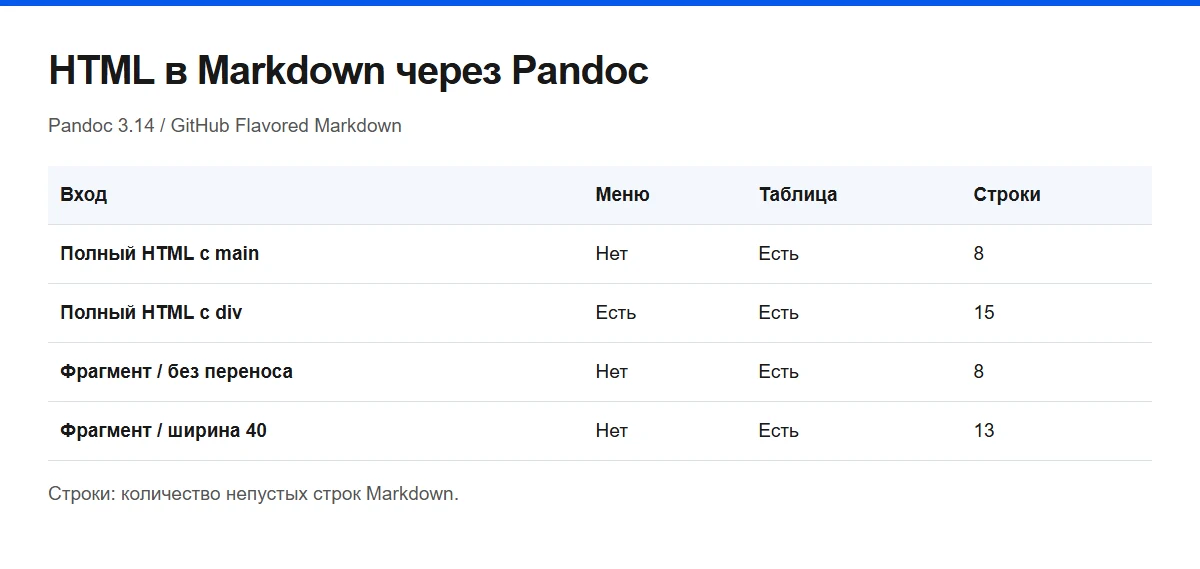
В этом наборе main оставил оба навигационных блока за пределами вывода. Когда тот же текст обернули в div, оба блока появились. Практический способ получить воспроизводимый вход — сохранить нужный фрагмент отдельно. В DevTools найдите границы материала и скопируйте его HTML. Прежде чем применять это в автоматизации, зафиксируйте селектор шаблона и проверьте несколько типов страниц.
Ниже фактический вывод для фрагмента без переноса.
# Release checklist

Keep the export readable by confirming the destination, the heading hierarchy, and the text inside every important table before publishing a converted file.

## Checks

- Save the evidence.
- [Read verification steps](./verification.html).

| Item       | Result |
|------------|--------|
| Public GET | 200    |
Смена --wrap=none на --wrap=auto --columns=40 изменила число непустых строк фрагмента с 8 до 13. Заголовок, обычная таблица и строка пути сохранились во всех четырёх тестах. Число строк показывает переносы, а не потерю текста. Для истории изменений закрепите выбранный режим в команде.
Пакетная конвертация без перезаписи исходников
Для пакета берите один HTML на один выходной файл и сохраняйте Markdown в отдельную папку. Ниже пример для PowerShell. Существующие результаты он пропускает. Чтобы проверить обновлённый экспорт, используйте новую папку и сравните её с предыдущей версией. Ошибка одного файла должна быть видна по ненулевому коду команды.
New-Item -ItemType Directory -Path output -Force | Out-Null
Get-ChildItem -LiteralPath input -Filter *.html -File | ForEach-Object {
  $outputFile = Join-Path output ($_.BaseName + '.md')
  if (-not (Test-Path -LiteralPath $outputFile)) {
    pandoc -f html -t gfm --wrap=none -o $outputFile $_.FullName
    if ($LASTEXITCODE -ne 0) { throw "Pandoc failed for $($_.Name)" }
  }
}
Что проверить перед выкладкой Markdown
Pandoc сохранил ./verification.html как строку. Если после конвертации файл переместился в другую папку, ссылка может вести в другое место. Проверьте её в целевой системе по инструкции по относительным ссылкам Markdown.
Сверьте исходник и результат на одном материале с таблицей, одном с изображениями и одном с длинными абзацами. Откройте их в целевом Markdown-просмотрщике. Для неожиданного вывода сохраните исходный HTML, версию Pandoc и точную команду. Так можно повторить замену или исключить шаблон из пакета.
Частые вопросы
Что делать, если в Markdown попало меню?
Извлеките фрагмент статьи и запустите ту же команду. Сверьте начало и конец файла. Если меню входит в сам фрагмент, исправьте границы извлечения.
Нужно ли после конвертации проверять сложные таблицы?
Да. В примере была обычная таблица без объединения ячеек. Для рабочих таблиц сравните смысл заголовков, число колонок и отображение многострочных ячеек.
Для таблиц с объединёнными строками есть отдельный тест преобразования Как преобразовать HTML-таблицу в Markdown и сохранить значения по столбцам.
Нужна помощь с вашим сайтом?
Услуги разработки и SEO →