Скачать протокол проверки (JSON) · Скачать пример экспорта (ZIP)
Что именно экспортировать и почему это не один и тот же сценарий
Если цель — выгрузить опубликованные записи WordPress в Markdown, полезно разделить три разных задачи. Первая — получить список записей через REST API. Вторая — проверить, что вы не пропустили ни одной страницы коллекции. Третья — сохранить связи: slug, оригинальный permalink, внутренние ссылки и URL изображений. Для общей справки по полям записи смотрите официальный справочник WordPress REST API: Posts, а для пагинации — Pagination in the REST API. Если у вас уже есть миграционный сценарий на уровне WordPress, полезно помнить и про wp export: это WXR/XML, он полезен для переноса сайта, но не является Markdown-экспортом и не доказывает сохранность редактируемого Markdown-блока.
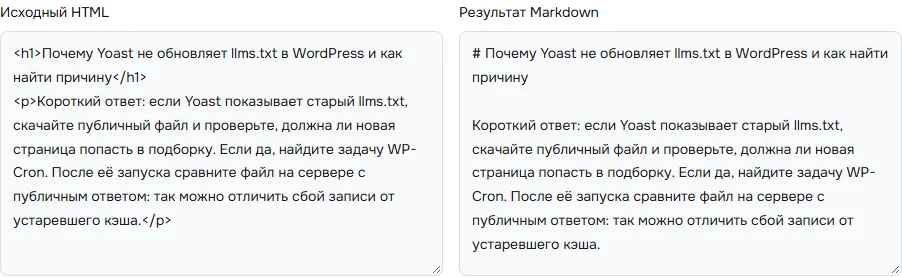
Проверьте одну запись в конвертере HTML в Markdown перед пакетной выгрузкой. Если публикуете Markdown на сайте, свяжите версии HTML и .md, а адреса важных материалов добавьте через llms.txt Studio. Если WordPress продолжает отдавать старую подборку, проверьте обновление файла Yoast.
Проверенный рабочий путь
Ниже — практический порядок, который подходит для небольшого батча и для последующей автоматизации. Сначала запрашиваете коллекцию опубликованных постов, затем проверяете количество страниц по заголовкам ответа, после этого экспортируете контент и сверяете ссылки по manifest. В этой выборке видно, что публичная коллекция вернула только опубликованные записи; черновики и private в этом прогоне не участвовали, а pages живут в отдельном endpoint и не смешиваются с posts.
curl -sS "https://evolkov.tech/wp-json/wp/v2/posts?include=587,589,591&per_page=3&_fields=id,slug,link,title,content" \
  -H "Accept: application/json"
Для полного набора используйте стабильный порядок и проверку страниц:
curl -i -sS "https://example.com/wp-json/wp/v2/posts?per_page=50&orderby=id&order=asc" | sed -n '1,20p'Дальше смотрите на X-WP-TotalPages: если он равен 1, как в этой выборке, значит одной страницы достаточно; если больше, запрашивайте следующую страницу и сравнивайте X-WP-Total и manifest, чтобы поймать дубликаты или пропущенные страницы. Это особенно важно, когда пишете batch exporter, а не единичную конвертацию.
Повторите проверку на одной записи
- В JSON из первого запроса найдите
content.renderedиlinkодной записи. Вставьте значениеcontent.renderedв поле исходного HTML, аlinkукажите как базовый URL. - Отключите режим извлечения основного содержимого:
content.renderedуже содержит тело записи. Преобразуйте фрагмент и сравните ссылку из текста и адрес изображения с манифестом. - Если переносите раздел целиком, проверьте записи с таблицей, картинкой и кодом отдельно. Проверяйте ссылки на новом адресе после публикации, даже если все они присутствуют в тексте файла.
Таблица принятия решения: симптом, причина, проверка, исправление, признак успеха
| Симптом | Возможная причина | Как проверить | Как исправить | Признак, что исправление сработало |
|---|---|---|---|---|
| Пустой список или 401/403 | Неверный маршрут, ограничения доступа или авторизация для закрытого контента | Откройте collection endpoint и сравните статус ответа; для публичной выборки здесь был 200 |
Используйте правильный публичный route для posts и не ожидайте drafts/private в этом прогоне | X-WP-Total совпадает с количеством записей в manifest, в этой выборке это 3 |
| Не хватает записей | Пропущена пагинация или не зафиксирован порядок | Сверьте X-WP-TotalPages; при batch-экспорте используйте orderby=id&order=asc |
Запрашивайте все страницы и собирайте их в manifest с ID и slug | Число страниц в ответе и число файлов совпадают; дубликатов по ID нет |
| В Markdown остался shortcode | Конвертер не разворачивает shortcode автоматически | Сравните исходный HTML с итоговым MD на одном посте | Сделайте быстрый одиночный прогон существующим конвертером и добавьте правило обработки shortcode | В MD нет необработанных тегов вида [shortcode], а читаемый текст на месте |
| Сломались изображения | Не сохранены относительные пути или потеряны URL | Проверьте, что каждый image URL из источника присутствует в output; в этой выборке было по 1 уникальному URL изображения на запись |
Сохраняйте оригинальные image URLs и резолвьте относительные ссылки относительно original permalink | Число уникальных image URL в output равно исходному; здесь пропусков не было |
| Внутренние ссылки ведут не туда | Не сохранён original permalink или произошла замена домена | Сверьте абсолютные URL в исходнике и в Markdown; в этой выборке на запись приходилось по 10 уникальных ссылок |
Храните permalink в manifest и переписывайте только после валидации | Список ссылок в manifest совпадает с output, а missing links равны нулю |
Что показал реальный отчёт
В отчёте за 2026-11-20 три записи были обработаны как отдельные Markdown-файлы: llms-txt-v2-markdown.md с 13887 байт, yoast-llms-txt-not-updating.md с 7460 байт и yoast-llms-txt-ne-obnovlyaetsya.md с 11674 байт. Для всех трёх записей sourceUrl сохранился, missingLinks и missingImages пустые. Это хороший ориентир: не стоит обещать, что Markdown «сохраняет блоки» как WordPress, но можно уверенно говорить, что текст, ссылки и адреса изображений сохранились в сверке по количествам.
Отдельно важно не путать верификацию ссылок с их доступностью в сети. В этом прогоне проверялось совпадение уникальных абсолютных URL в исходном HTML и в Markdown-выводе; доступность ссылок и перенос файлов на новый хост не подтверждались. Если старый хост потом исчезнет, именно manifest с original permalink и списком asset URL поможет подготовить rewrite-правила, а не догадки.
Чеклист перед массовым экспортом
- Проверить, что endpoint ведёт к публичной collection posts, а не к pages.
- Зафиксировать
X-WP-TotalиX-WP-TotalPages. - Выбрать стабильный порядок:
orderby=id&order=asc. - Сохранять по одному
.mdна запись. - Использовать slug + ID, если slug не уникален.
- Хранить original permalink в manifest.
- Резолвить относительные ссылки относительно original permalink.
- Сохранять image URLs, а не только alt-текст.
- Сверять число ссылок и изображений до и после конвертации.
- Проверять один проблемный пост отдельным прогоном до batch-экспорта.
Короткие вопросы и ответы
Можно ли экспортировать черновики через этот сценарий?
Нет, в этой схеме речь о публичной коллекции published posts; drafts и private сюда не входят.
Зачем нужен X-WP-TotalPages, если я уже вижу запись?
Чтобы не пропустить следующую страницу коллекции при большом наборе записей.
Нужно ли копировать байты изображений?
Нет, в этом сценарии сохраняются image URLs; bytes медиа не скачивались и не проверялись.
Чем WXR отличается от Markdown-экспорта?
WXR через wp export даёт XML для миграции WordPress, а Markdown — отдельный текстовый вывод для чтения и дальнейшей обработки.
Что делать, если один пост ломает batch?
Возьмите его отдельно, прогоните через существующий конвертер как одиночную проверку и уже потом возвращайте в пакет.
Если после переноса файла перестали открываться картинки или ссылки, проверьте относительные пути Markdown по рабочему примеру.
Если выгруженный HTML уже сохранён отдельными файлами, проверьте CLI-конвертацию по примеру Как конвертировать HTML в Markdown через Pandoc и проверить результат.
Если при экспорте WordPress в таблицах есть rowspan, прогоните контрольный пример из Как преобразовать HTML-таблицу в Markdown и сохранить значения по столбцам.
Нужна помощь с вашим сайтом?
Услуги разработки и SEO →