Скачать протокол проверки (JSON)
Где находится встроенная XML-карта WordPress
WordPress добавил встроенные XML-карты в ядро начиная с версии 5.5. На тестовом сайте включена публичная видимость и настроены постоянные ссылки на основе имени записи. Индекс ссылается на отдельные карты записей, страниц, рубрик и авторов. Набор дочерних файлов зависит от содержимого сайта. Описание встроенных карт WordPress.
Как прочитать индекс и дочерний XML
В ответе индекса найдите корневой элемент sitemapindex и ссылки loc. Затем откройте дочерний файл именно из списка. В карте страниц или записей корневой элемент urlset и внутри перечислены URL. Если браузер предупреждает про XSLT, скачайте XML через GET. Строка со стилем управляет отображением и сама по себе не делает карту недоступной для поисковика.
Результаты проверки на чистом WordPress
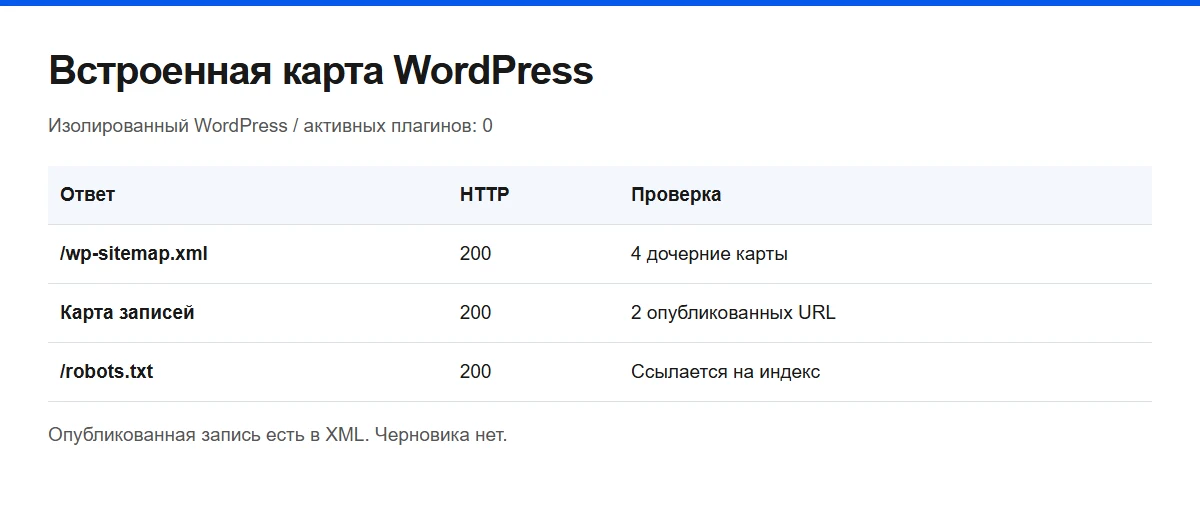
В изолированном WordPress Playground запросы к индексу, карте записей и robots.txt вернули по 200. Индекс содержал четыре дочерние ссылки. В дочерней карте записей были тестовый опубликованный адрес и стандартная запись. Черновик из этой же установки отсутствовал. Ниже фактические результаты, полные ответы можно скачать в протоколе.
| Файл | HTTP | Наблюдение |
|---|---|---|
/wp-sitemap.xml |
200 | Четыре дочерние карты |
/wp-sitemap-posts-post-1.xml |
200 | Две опубликованные записи |
/robots.txt |
200 | Указан адрес индекса |
<url><loc>http://127.0.0.1:41955/published-source/</loc><lastmod>2026-11-20T09:47:36+00:00</lastmod></url>Как проверить карту на своём сайте
Подставьте домен своего сайта в команды ниже. Файл карты записей сначала найдите в реальном индексе. У большого блога может быть несколько таких файлов. Проверьте в одном из них конкретный опубликованный URL и отметку lastmod, если она есть.
curl -fsSL -D index-headers.txt https://example.com/wp-sitemap.xml -o index.xml
curl -fsSL https://example.com/wp-sitemap-posts-post-1.xml -o posts.xml
curl -fsSL https://example.com/robots.txt
Что проверить, если wp-sitemap.xml не открывается
Если /wp-sitemap.xml вернул 404, проверьте настройку видимости и правила маршрутизации. При намеренно закрытом сайте оставьте его режим доступа. Если на сайте уже работает плагин, проверьте, какой URL указан в robots.txt и Search Console. Встроенный адрес может быть заменён картой плагина. Как WordPress включает карты.
Вставьте скачанный файл в валидатор Reproleaf. Если файл не читается из-за HTTP или прокси, используйте диагностику загрузки в Search Console. Если отличается дата, проверьте формат и происхождение lastmod. После смены карты сверяйте список конечных канонических URL и указанный в robots.txt адрес. Справка Google по sitemap.
Частые вопросы
Нужно ли подавать и индекс, и каждый дочерний файл?
Если индекс перечисляет нужные дочерние файлы, обычно достаточно подать его. Для диагностики можно отдельно проверить конкретную дочернюю карту.
Что делать, если HTML из темы пришёл с кодом 200?
Сверьте тип и тело ответа. Страница ошибки с кодом 200 не является XML-картой. Проверьте правила маршрутизации и перенаправления.
Как выбрать между встроенной картой и картой плагина
Если на новом сайте достаточно списка стандартных записей, страниц и рубрик, начните со встроенной карты. Если сайт уже отдаёт карту плагина, сначала сопоставьте оба списка: какие типы записей перечислены, есть ли архивы авторов и совпадают ли адреса с canonical. Не отключайте установленный плагин ради проверки встроенного XML на рабочем сайте. Сделайте такой эксперимент на копии проекта.
Проверка на одном опубликованном URL
Возьмите страницу, которую вы точно хотите видеть в поиске. Откройте её без авторизации и запишите окончательный адрес после редиректов. Затем найдите точно такую же строку в дочерней карте. Если запись присутствует, но указывает на старый домен или другой протокол, проверьте настройки адреса сайта и кэш генератора. Если она отсутствует, проверьте статус записи и правила, по которым провайдер включает этот тип материалов.
При смене провайдера сравните старый и новый списки на копии. Обратите внимание на URL страниц, которые исчезли, и на адреса, которые появились только из-за настроек архивов. После выпуска повторите три GET-проверки из этой статьи и сверку в Search Console.
Нужна помощь с вашим сайтом?
Услуги разработки и SEO →