Сначала выберите страницу и симптом
На десктопе отчёт зелёный, на вкладке Mobile результат намного ниже. Телефон проверяющего при этом открывает страницу быстро. Все три наблюдения могут относиться к одному URL. Сервис запускает тесты с разными профилями. У владельца сайта уже есть кеш и быстрая сеть. У посетителя, пришедшего по объявлению, часто нет ни того, ни другого. Начните с действия, которое должно одинаково получаться у разных людей. Например, увидеть цену и открыть форму, выбрать услугу или отправить заявку.
Откройте страницу на своём телефоне в приватной вкладке. Положите рядом лист или окно заметок. Запишите, какое содержимое появляется первым и когда можно сделать нужное действие. Если экран сначала пуст, отметьте, когда появится первый текст. Если сначала всё видно, но после нажатия долго ничего не происходит, отдельно запишите именно ожидание после клика. Если кнопка сдвигается во время загрузки, снимите экран. Вы получите три разных направления поиска вместо общей пометки «сайт тормозит».
Возьмём пример страницы с записью на консультацию. Заголовок появляется почти сразу, фотография рядом остаётся пустой, а после появления баннера согласия кнопка уезжает вниз. Если одновременно заменить фотографию, переписать согласие и переключить тему, получится другой сайт, но команда не сможет понять, какая правка дала результат. Измеряем один симптом, проверяем одну гипотезу и снова повторяем исходный путь.
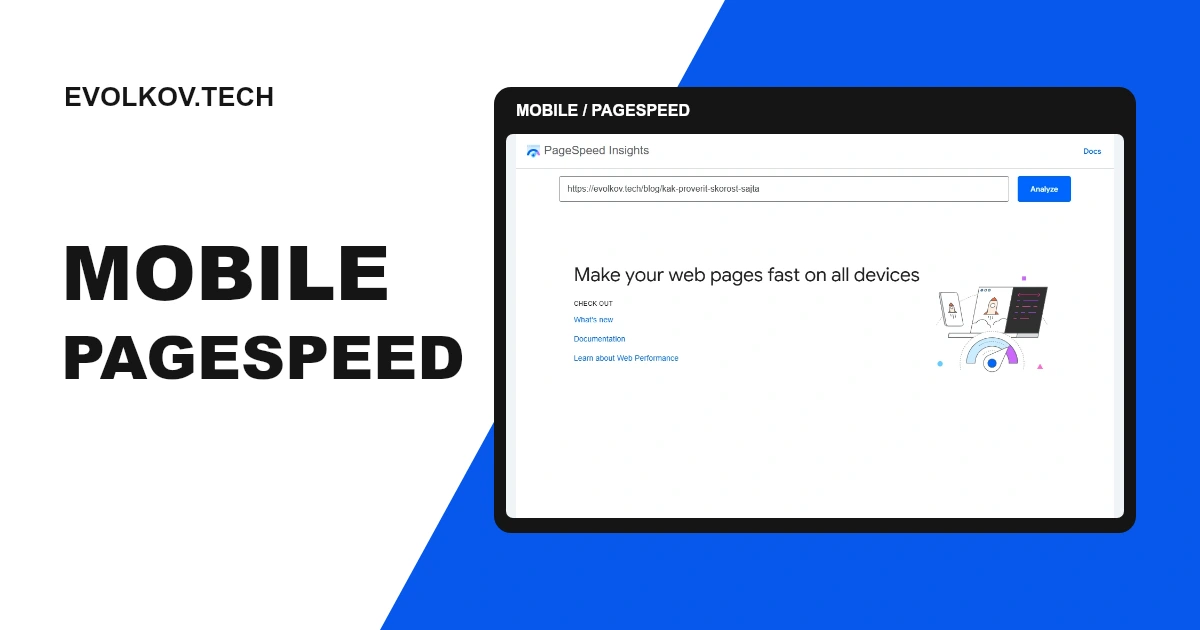
Откройте мобильный отчёт
- Скопируйте полный адрес страницы из браузера. Проверьте вариант с нужным языком, товаром или регионом. Главную тестируйте отдельно, если клиент открывает карточку напрямую.
- Перейдите в PageSpeed Insights, вставьте адрес в поле и нажмите Analyze или Анализировать. Тест может занять некоторое время.
- Откройте вкладку Mobile. Сохраните ссылку на результат и запишите дату. В следующем замере используйте этот же URL и вкладку.
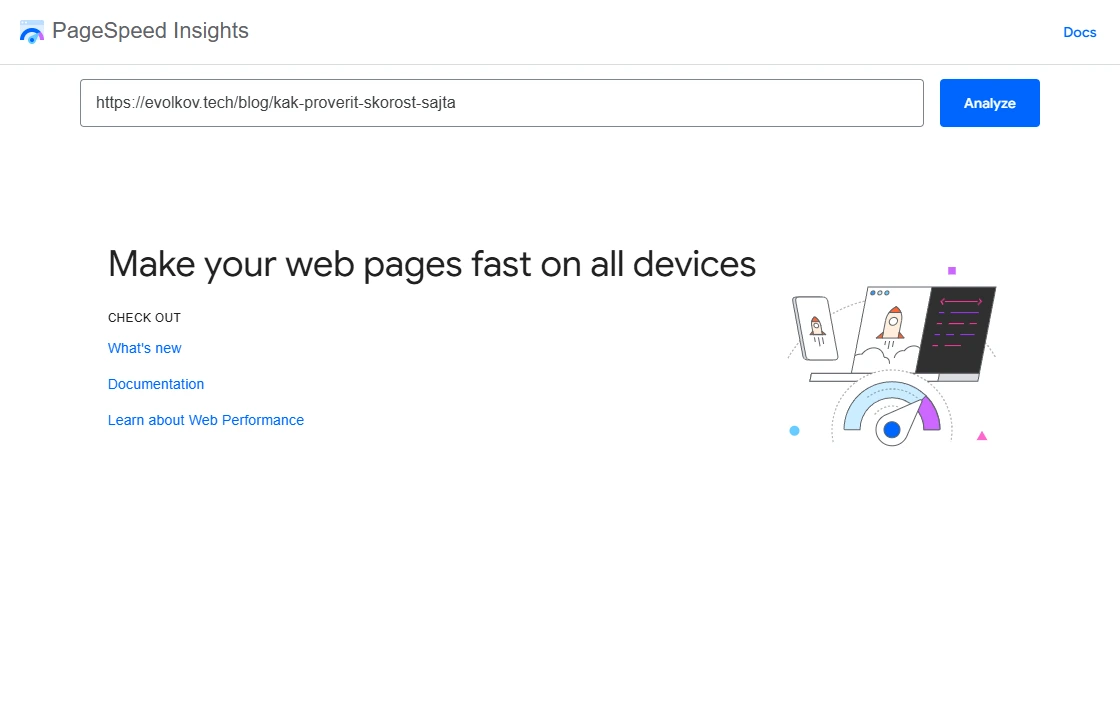
В верхнем разделе сервис показывает данные посетителей Chrome, если их достаточно. Обычно там можно определить, относится отчёт к этому URL или ко всему источнику, например к домену. Общий результат полезен для понимания сайта, но не подтверждает свою причину для конкретной страницы. На новом или небольшом сайте этот блок может отсутствовать. В таком случае можно сразу повторить лабораторный тест и проверить интерфейс на реальном телефоне.
Ниже находится лабораторный отчёт Lighthouse. Он моделирует один запуск страницы и помогает искать причину. Три прогона одного мобильного профиля дают представление о разбросе. Запишите отдельные значения, отсортируйте их и возьмите среднее по порядку. Когда отдельный результат заметно отличается, откройте его подробнее. В нём может быть задержка внешнего запроса или другой вариант страницы. Как Google собирает полевые и лабораторные данные.
Прочитайте метрики в правильном порядке
| Что видите в отчёте | Что это значит для человека | Где искать первую проверку |
|---|---|---|
| FCP | Первый текст или рисунок появился на пустом экране | Посмотреть ожидание ответа документа и загрузку необходимых стилей |
| LCP | На экране появился крупнейший подходящий блок текста или изображения | Найти, что это за блок и когда браузер начал загружать нужный ресурс |
| CLS | Элементы неожиданно поменяли положение | В записи Performance посмотреть, какой блок появился или изменил размер |
| TBT | Основной поток был занят длинными задачами во время лабораторной загрузки | В Performance найти длинную работу JavaScript и её владельца |
| INP | Реальное взаимодействие ждало, пока страница сможет показать ответ | На телефоне повторить проблемное действие, затем записать его в Performance |
Speed Index в Lighthouse показывает, как быстро видимая область заполняется содержимым. Это дополнительная подсказка к записи загрузки. Для Core Web Vitals ориентиры Google относятся к 75-му процентилю реальных визитов. Хороший LCP составляет до 2,5 секунды, INP до 200 миллисекунд, CLS до 0,1. Сам лабораторный балл можно использовать для сравнения одинаковых запусков. Изменение балла само по себе не предсказывает изменение позиций в поиске. Web Vitals и как Google описывает удобство страницы в поиске.
Реальный пример лабораторного отчёта
На снимке ниже показан фрагмент одного мобильного запуска Lighthouse для гайда по проверке скорости сайта от 20 ноября 2026 года. В отчёте LCP отображается как 3,2 секунды, TBT — как 1 290 миллисекунд, а CLS округлён до 0. Эти данные относятся к одному лабораторному замеру. Популярность страницы и опыт всех посетителей по ним оценить нельзя. Гайд и исходные данные замера.
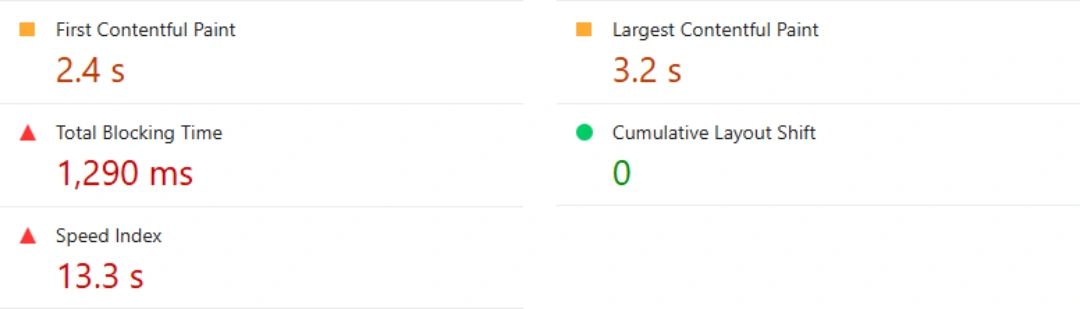
Имея такой набор, начните с вопроса, ожидал ли браузер изображение или был занят другим кодом, пока можно было рисовать основной блок. Очень небольшой CLS в этом запуске направляет внимание на другие симптомы. Для TBT полезно открыть список длинных задач. Если они приходятся на внешние виджеты, проверьте, проявляется ли задержка на телефоне и что происходит без одного необязательного виджета в тестовой среде. Пример результата можно сопоставить с собственным URL, выполнив тот же мобильный замер самостоятельно.
Как выбрать первую правку по результату
| Наблюдение | Что открыть прямо сейчас | Что проверить после одной правки |
|---|---|---|
| Долго видно пустой экран, а строка документа ждёт ответа | Network → Doc → Timing → Waiting for server response | Уменьшилось ожидание HTML на нескольких прогонах, а страница по-прежнему показывает правильную версию содержимого |
| Текст уже виден, фото появляется поздно | LCP breakdown, затем Network → Img → Timing для этого файла | Запрос начинается раньше или заканчивается быстрее, в зависимости от найденной причины, а медиана LCP уменьшается |
| Содержимое видно, кнопка отвечает с паузой | Performance → Record, затем один клик | На том же действии уменьшилась задержка, а форма или меню по-прежнему открывается |
| После загрузки кнопка прыгает | Запись перезагрузки в Performance → Layout shifts | В кадрах сдвига больше нет на узкой ширине, в том числе на первом визите с баннером согласия |
Если фактическое действие на телефоне работает хорошо, а ухудшился только общий балл, сохраните два отчёта и проверьте, какая метрика изменилась. План исправления нужен для наблюдаемой задержки или устойчивого регресса. Если сайт закрыт паролем либо PageSpeed не может открыть тестовый адрес, запустите Lighthouse в Chrome на доступном вам предпросмотре и сравнивайте два прогона этого типа. Не добавляйте публичный доступ к закрытому проекту ради теста.
Найдите задержку в Chrome DevTools
DevTools — это инструменты, встроенные в настольный Chrome. Откройте проверяемую страницу на компьютере. Щёлкните правой кнопкой на свободном месте и выберите Просмотреть код или Inspect. Справа или снизу появится панель. В верхнем ряду нажмите Network. Если вкладку скрывает кнопка с двойной стрелкой, раскройте её. Обновите страницу после открытия панели, иначе в таблице может не быть запросов полной загрузки. В официальной инструкции Chrome этот экран показан по шагам.
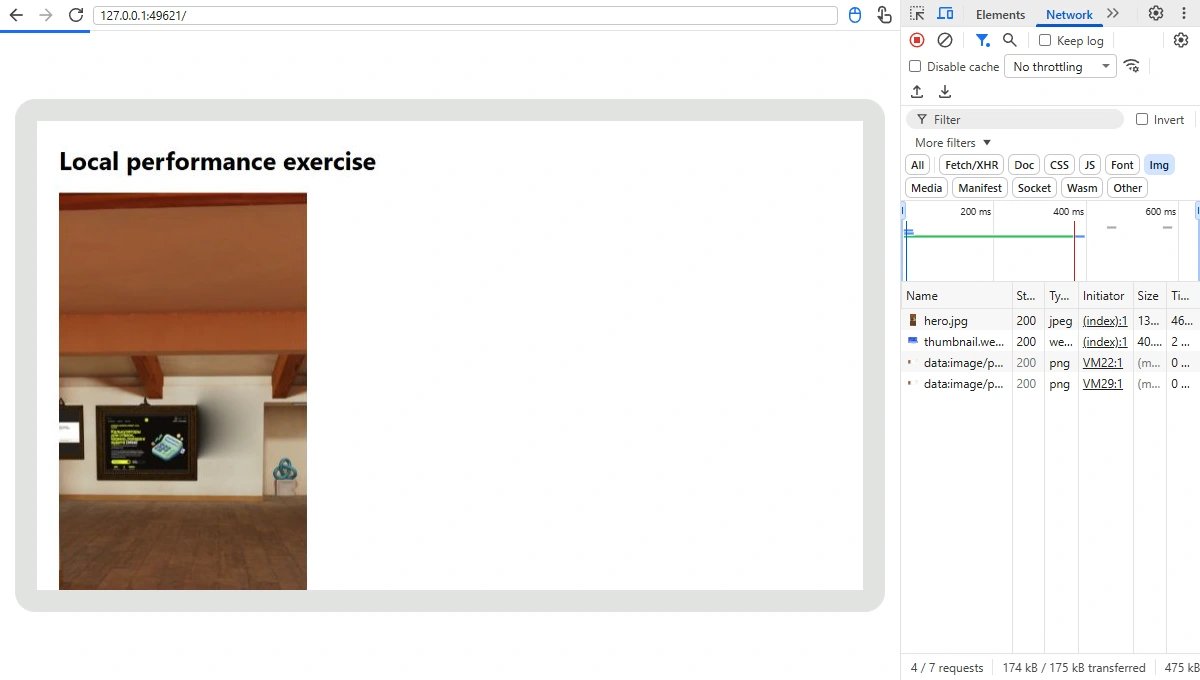
На снимке открыта локальная учебная страница. В правой панели виден выбранный фильтр Img, а под ним список файлов. Disable cache находится выше фильтра. Если имена или числа не помещаются, потяните границу между страницей и панелью влево, чтобы дать таблице больше места.
Для первого визита поставьте Disable cache и держите DevTools открытыми. Выберите Img, чтобы оставить только изображения. Колонка Size даёт представление об объёме передачи, а цветные полосы Waterfall помогают понять порядок. Откройте строку подозрительного файла и нажмите Preview. Если это большая фотография, сопоставьте её ширину на телефоне с фактическим размером изображения. Через Headers можно проверить формат ответа. Сохраните снимок таблицы, чтобы позже сравнить результаты на том же фильтре.
Иногда файл передаётся недолго, хотя появляется поздно. Посмотрите, когда начинается его полоса. Ресурс может обнаружиться только после скрипта карусели или CSS. Тогда посмотрите в отчёте Lighthouse, какой элемент был найден для LCP. Название раздела может отличаться в разных версиях. При большом тексте вместо фотографии проверьте, когда браузер получает основной документ, стили и шрифт. Перекодирование посторонней картинки эту причину не затронет. Как разобрать составляющие LCP.
Если нужный ресурс действительно тяжёлый, подготовьте вариант под размер блока. Например, для области в 360 CSS-пикселей на экране с плотностью 2× сравните исходный файл с версией около 720 пикселей. Проверьте детали и размер передачи. Для фото можно испытать WebP или AVIF, при необходимости сохранив совместимый запасной вариант. Укажите размеры изображения, чтобы браузер зарезервировал место. Первую видимую фотографию проверьте на ненужную ленивую загрузку. Изображения ниже первого экрана можно загружать позже, если они не нужны пользователю сразу.
Рабочий пример от причины до повторного замера
На локальной странице я проверил простую гипотезу. Если первый кадр появляется поздно из-за того, что его тег создаёт скрипт, должно помочь размещение того же тега в исходном HTML. В первой версии скрипт вставлял тег с заданной задержкой в 700 мс. Во второй тег img присутствовал в исходном HTML. Файл hero.webp, размеры изображения, зарезервированное место и ссылка под ним остались теми же. Я провёл по три замера в Chrome с шириной 390 CSS-пикселей, в свежем контексте браузера, без ограничения скорости сети.
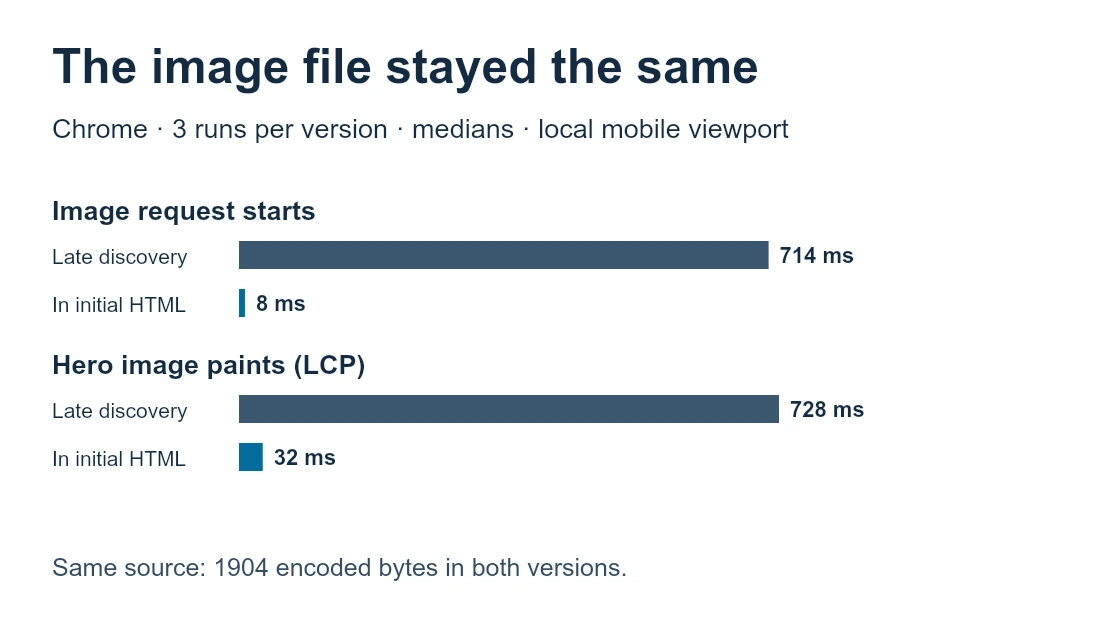
В обеих версиях кодированный файл занимал 1 904 байта. Медиана начала запроса составила 714 мс при поздней вставке и 8 мс при ранней. Медиана LCP изменилась с 728 до 32 мс. Ссылка под фото работала в обеих версиях. Это результат учебного опыта с искусственной задержкой, поэтому проценты и миллисекунды переносить на свой сайт нельзя. Он показывает, что при позднем старте уменьшение веса файла само по себе не устраняет ожидание. Условия и все шесть измерений.
Примените ту же логику у себя. В Network найдите первое фото, откройте Timing и отметьте время запуска. Затем через меню браузера откройте исходный код страницы и поищите имя файла. Если кадр создаёт карусель после запуска скрипта, проверьте в копии страницы, может ли сервер или шаблон вывести первый img сразу, а карусель подключиться к нему позже. Если подходящего редактора нет, передайте разработчику URL, скриншот строки Network и имя файла. После правки сравните начало запроса и LCP, а на телефоне проверьте перелистывание галереи и главное действие. Если файл уже стартует вовремя, продолжайте с размером передачи или отрисовкой, которые показывает LCP breakdown. Подробная диагностика раннего обнаружения LCP.
Если медленно срабатывает кнопка
Откройте Performance, нажмите кнопку начала записи, выполните ровно одно действие и остановите запись. Проверьте в шкале, когда был клик и что происходило в дорожке основного потока. Если рядом виден длинный блок работы, выделите его. В нижней части панели видно название задачи и откуда пришёл код. При работе с чужой админкой или виджетом фиксируйте владельца ресурса и воспроизведение. Команда сможет проверить это в исходниках. Официальная инструкция по записи Performance.
В исходном разборе Treemap используется, чтобы найти крупные части JavaScript. Это полезная отправная точка. Объём скачанного файла и время его выполнения измеряются отдельно. Если на карте большой файл аналитики, посмотрите, совпадает ли его выполнение с задержкой. У необязательных модулей проверьте подключение только на нужных страницах. Скрипты форм, оплаты, учёта и согласий меняйте с функциональной проверкой. Для шрифтов проверьте, виден ли текст при загрузке, меняется ли в этот момент ширина строк и нужен ли весь набор начертаний. Для медленного ответа документа полезно начать с отдельной диагностики TTFB.
Если сдвигается содержимое, найдите момент сдвига
Оставьте открытой вкладку Performance и сделайте новую запись, на этот раз начав с перезагрузки страницы. Когда загрузится первый экран, остановите запись. Найдите события сдвига в дорожке Layout shifts. Выделите событие, а затем посмотрите кадр, где появился сдвинувшийся блок. В учебном сценарии по кадрам видно, что новая панель согласия растёт над кнопкой. Элемент, который поменял положение, и элемент, который вызвал движение, могут различаться. Поэтому посмотрите на изменения рядом с видимой кнопкой, прежде чем исправлять её стили. Как Chrome показывает источники сдвигов.
Если причиной оказалось изображение или встраиваемое видео без заданного места, укажите ожидаемые размеры или пропорции на тестовой странице. Если баннер должен остаться частью потока документа, продумайте, как разместить его без неожиданного движения уже видимой кнопки. Сравните кадры на узкой ширине и проверьте, что весь текст и управляющие элементы читаются. Откройте страницу ещё раз с другим состоянием согласия. Так можно обнаружить вариант, где один показ исправился, а на повторном визите блок всё ещё появляется поздно.
Почему на телефоне и компьютере получаются разные выводы
Откройте Desktop для того же адреса и сохраните отдельную заметку. В широком окне могут быть другие фотографии, меню и размеры первого экрана. Например, на телефоне крупным элементом будет портрет, а на ноутбуке — длинный заголовок. Сначала проверьте, к какому элементу относится измерение в каждом отчёте. Если замедляется только телефон, начните с мобильного варианта, который воспроизводит проблему. После изменения коротко проверьте оба. Бывает, что новая широкая картинка на десктопе выглядит лучше, а её мобильная версия начинает скачивать лишние данные.
Если коллега получил другое число, попросите адрес, устройство, профиль и время замера. Если эксперимент проводили с отключённым кешем, отметьте это. Локальный DevTools с быстрым устройством и публичный PageSpeed с симуляцией дают разные условия. Сведите три прогона в рамках одного инструмента и сохраните наблюдения с устройства отдельно. Тогда вы сможете объяснить расхождение и решить, нужно ли чинить страницу.
Оставьте один пример заметки к замеру рядом с задачей. Укажите, что открывали, какой результат ждали и что увидели. Например, «мобильный адрес услуги, первый визит, фото появляется после кнопки, в Network запрос к фото стартует вслед за файлом галереи». После изменения добавьте вторую строку с теми же условиями. Проверьте, что новый результат виден человеку, который не участвовал в работе. Он должен суметь открыть отчёт, понять, где смотреть, и повторить простое действие на своём телефоне.
Решите, что чинить первым, и перепроверьте
Вернитесь к проблеме, которую заметили на телефоне. Для консультации сначала нужно увидеть предложение и нажать кнопку. Если изображение занимает весь первый экран и приходит поздно, сделайте одну правку его загрузки. Если по записи кнопка долго обрабатывает первое нажатие, разберите длинную задачу. Если кнопка прыгает, найдите появившийся блок и зарезервируйте ему место, когда это подходит интерфейсу. Обозначьте результат конкретным действием. Например, после загрузки баннера кнопка остаётся на месте.
Повторите три запуска с тем же профилем, а затем откройте страницу на телефоне и снова пройдите основной путь. Сохраните старый и новый отчёт, одну правку и то, что удалось перепроверить. Общий балл может вырасти или упасть от шума, поэтому сверяйте метрику и сетевое поведение, ради которых меняли страницу. Для подробного сравнения используйте порядок замеров Lighthouse до и после релиза.
Если отчёт отмечает метаописание, текст ссылок, порядок заголовков или контраст, добавьте эти задачи в отдельную очередь. Они влияют на то, как люди и поисковые системы читают страницу. Их исправление не объяснит, почему крупный элемент запоздал или кнопка долго не отвечает. Когда результат лабораторной правки подтвердился, следите за полевыми данными по мере накопления. Так маленький тест превращается в проверяемое изменение и даёт команде следующее действие.
Дальше по теме: поиск длинных задач и снижение TBT и сопоставление отчётов PageSpeed и GTmetrix.
Нужна помощь с вашим сайтом?
Услуги разработки и SEO →