Что именно вы сравниваете
Представьте обычную ситуацию. Вы открыли сайт на телефоне, главная загрузилась быстро. Клиент прислал скриншот с низким мобильным баллом PageSpeed Insights. Вы запускаете GTmetrix и видите приличную оценку. Первое, что стоит сделать, — попросить ссылку на отчёт, посмотреть точный URL и выяснить, какой показатель вообще вызвал вопрос. Число рядом со словом Performance, буква в GTmetrix и результат Core Web Vitals отвечают на разные вопросы.
В PageSpeed Insights у отчёта есть две смысловые части. В верхней, если доступна, показан опыт реальных посетителей из Chrome UX Report, или CrUX. Это данные за предыдущие 28 дней. Посмотрите, выбран ли конкретный URL или весь источник. Источник объединяет страницы одного протокола, имени хоста и порта, поэтому данные со всего сайта нельзя выдавать за измерение отдельно взятой карточки товара. В нижней части находится тест Lighthouse. Он моделирует загрузку одной страницы в заданных условиях и полезен для поиска причин. Так что зелёные полевые показатели и низкий результат лабораторного прогона могут одновременно быть верными. Документация PageSpeed Insights
В GTmetrix сначала определите, на что смотрите. Буква Grade сочетает Performance и Structure. Для сравнения с показателем «Производительность» в PageSpeed Insights ближе именно Performance. Даже эти два числа остаются результатами разных прогонов. У сервиса свои лабораторные настройки, включая параметры браузера и подключения. GTmetrix документирует отличия в методе ограничения сети, версиях Lighthouse и размере окна. Открытая с телефона страница, мобильная симуляция Lighthouse и desktop-прогон с хорошим соединением способны загрузить разные картинки, меню, скрипты и видео. Как устроен отчёт GTmetrix · Почему баллы различаются
| Что вы видите | Какой вопрос задать |
|---|---|
| Core Web Vitals в верхнем блоке PageSpeed Insights | Данные относятся к выбранной странице или ко всему источнику? |
| Lighthouse Performance в PageSpeed Insights | Что произошло в этом лабораторном прогоне и где диагностика указывает на проблему? |
| GTmetrix Grade | Как получена общая оценка и что отдельно показывают Performance и Structure? |
| GTmetrix Waterfall и Video | Какой ресурс перед конкретным событием загрузился поздно и что на экране видел посетитель? |
Четыре сокращения помогут читать отчёт. LCP — время появления самого крупного подходящего элемента в видимой области. Это может быть заголовок, изображение или видео. CLS отражает неожиданные сдвиги элементов. TBT показывает, сколько времени длительные задачи блокировали основную работу браузера во время лабораторной загрузки. INP — показатель реакции страницы на действия посетителей. Поэтому результат TBT помогает искать причину задержки, а вывод о том, стали ли быстрее реальные нажатия и касания, проверяется отдельно. Руководство по Web Vitals
Как запустить сравнение пошагово
- Скопируйте точный адрес. Для магазина возьмите главную, одну типовую карточку товара и категорию как три отдельные страницы. Начните с проблемной. Не смешивайте в одном сравнении главную и карточку или версии с разными языками. Если адрес переадресовывает, запишите конечный URL в каждом отчёте.
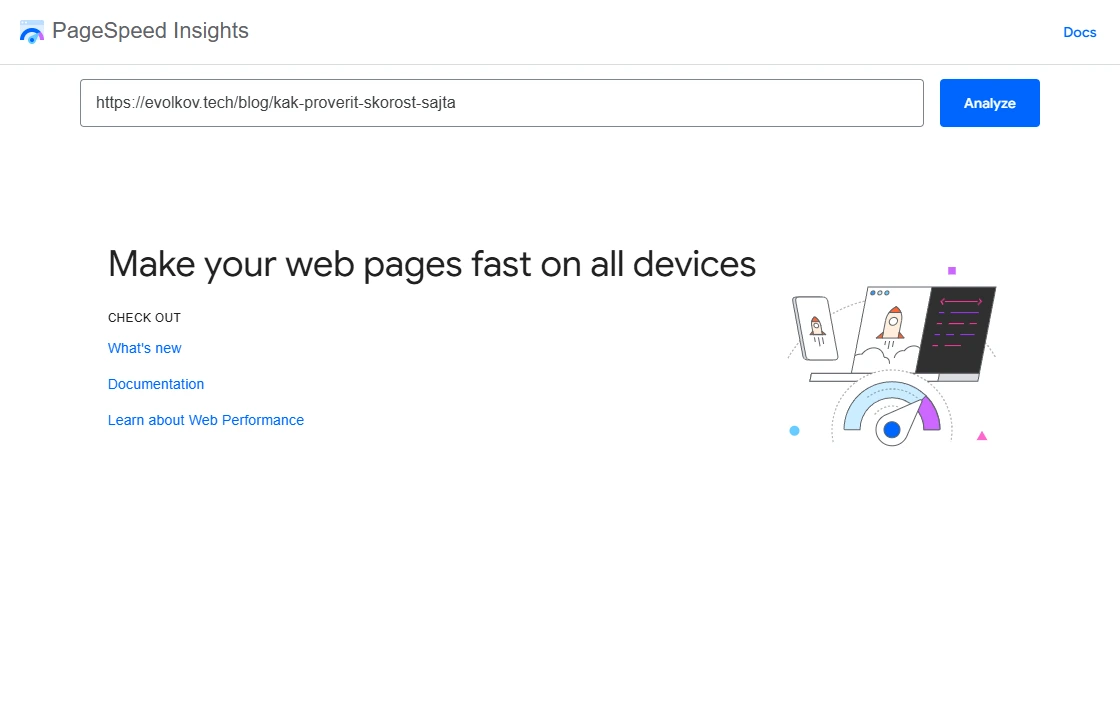
- Откройте PageSpeed Insights, вставьте URL, нажмите «Анализировать». Сохраните ссылку и отдельно посмотрите мобильный и настольный отчёты. Запишите лабораторные LCP, CLS и TBT, если они доступны. При наличии полевых данных отметьте область измерения, LCP, INP и CLS. При отсутствии данных оставьте эту колонку пустой.
- Откройте GTmetrix, вставьте тот же URL и запустите тест. Если доступны параметры прогона, выберите расположение сервера рядом с основной аудиторией и подходящий профиль устройства. Проверьте скорость подключения и включите запись видео, если аккаунт даёт такую возможность. Доступ к профилям, локациям и записи зависит от тарифа. Если нужной настройки нет, сравнивайте в рамках доступного профиля и запишите это ограничение. Основные возможности и настройки
- По завершении запишите местоположение, устройство, подключение и время теста. Откройте первый кадр с полезным содержимым, затем найдите момент появления крупного элемента первого экрана. Зафиксируйте, видите ли сначала пустой блок, заглушку, текст или готовую картинку. Это исходное наблюдение, которое позже можно проверить на втором прогоне.
Рассмотрите отдельно географию. Разработчик возле дата-центра может видеть быстрый ответ, а покупатель в другой стране ждать перенаправление, первый байт и загрузку файла из другого региона. Если аудитория распределена, запустите независимые тесты с двух локаций и сохраните оба набора. Для проверки правки на каждой локации используйте её собственный результат до исправления. Из разового сравнения разных городов вывод о качестве новой версии делать рано. Как выбрать тестовую локацию
Как найти причину в водопаде запросов
Откройте вкладку Waterfall в GTmetrix. Каждая строка — запрос браузера. Это могут быть главный документ, картинка, таблица стилей, шрифт, аналитика и видео. Горизонтальная шкала показывает, когда запрос начался и сколько продолжался. Сначала смотрите на первые строки и на момент появления контента, который заметен на видео. Длинная полоска в конце шкалы часто относится к другому этапу. Поздний запрос аналитики сам по себе ещё не объясняет задержку первого экрана. Как читать Waterfall в GTmetrix
Если GTmetrix сейчас недоступен, откройте тот же водопад в Chrome. На Windows или Linux нажмите Ctrl+Shift+I, на macOS — Command+Option+I. Мышью можно щёлкнуть по странице правой кнопкой и выбрать «Просмотреть код» или Inspect. В появившейся панели нажмите Network («Сеть»). Если вкладка не помещается, ищите её за кнопкой ». При открытой панели перезагрузите страницу, иначе первые запросы не попадут в журнал. Для отдельного холодного теста включите Disable cache перед обновлением, отметьте это в записи и держите панель открытой. Выберите фильтр Img, чтобы сначала увидеть изображения, затем верните All, чтобы восстановить порядок запросов. Инструкция по открытию Network
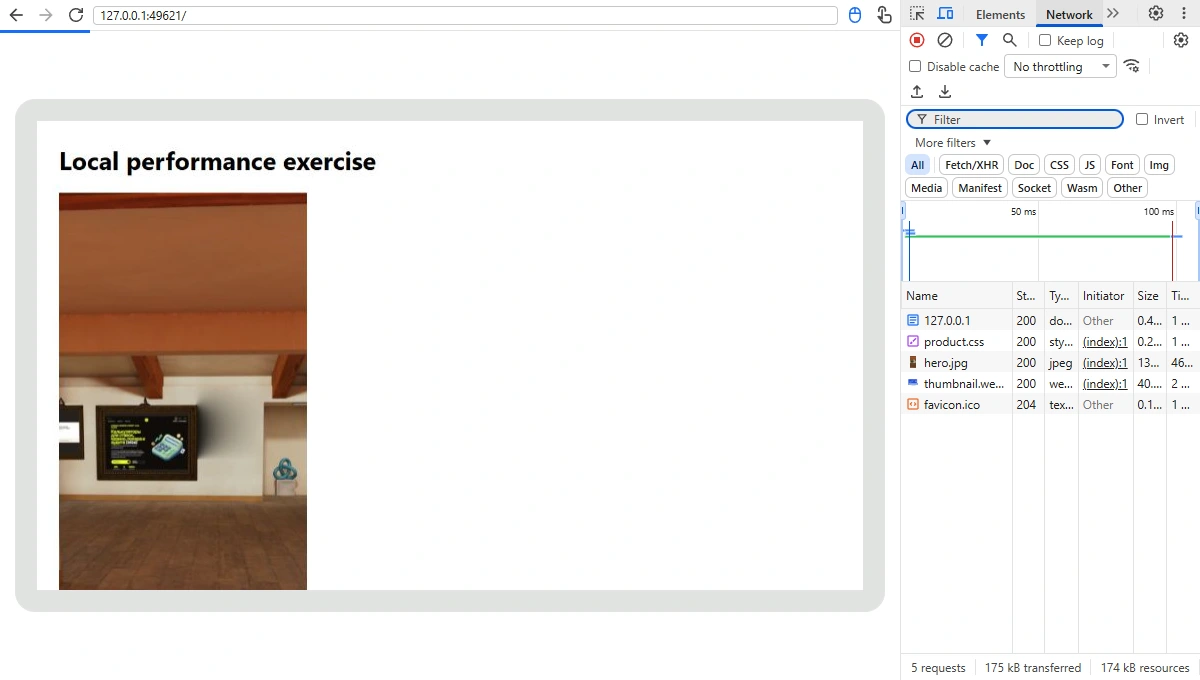
Если GTmetrix недоступен из вашей сети или не может проверить страницу, часть диагностики можно выполнить непосредственно в Chrome. Откройте страницу, дождитесь, пока отрисуется основной экран, и посмотрите на запросы с длинными полосами. Выберите нужную строку, откройте Timing и различите ожидание ответа и загрузку тела. Если дольше всего длится ожидание, маленький размер файла сам по себе может ничего не изменить. Если долго скачивается содержимое, посмотрите размер и формат. При повторной проверке оставьте те же настройки сети и кеша. Результат будет относиться к этому браузеру и подключению. Его можно сравнить с собственным повтором и приложить к задаче разработчику вместе с URL и шагами.
На снимке справа открыта панель Network браузера Chrome на учебной странице. Найдите строку hero.jpg: она соответствует большой фотографии слева. Щёлкните по похожей строке на своём сайте и откройте Timing. Если столбец Waterfall не виден, растяните панель или открепите её в отдельное окно через меню DevTools.
Теперь разберите одну строку. В GTmetrix наведите указатель на полоску времени, в Chrome нажмите на имя запроса и откройте Timing («Время»). Сопоставьте следующие варианты с картиной на экране.
- Запрос начался поздно. Картинка первого экрана может быть обнаружена только после запуска скрипта или после загрузки таблицы стилей. Посмотрите, что инициировало запрос. В Chrome есть столбец Initiator. Если человек уже видит заголовок, а картинка стартует сильно позже, сначала разберитесь с моментом её обнаружения.
- Ответ ждут долго. Если основная часть полосы — ожидание ответа главного документа, начните с перенаправлений, сетевого маршрута и времени генерации HTML. Проверьте результат для повторного и холодного запроса. Долгое ожидание само по себе не указывает на конкретный плагин или медленный процессор сервера.
- Файл долго скачивается. Сравните переданный размер и то, как файл используется. Изображение, которое занимает узкую колонку на телефоне, иногда загружается в исходном размере. Видео для оформления первого экрана может занять значительную часть передачи. Решение стоит выбирать по тому, что странице нужно показать в первую очередь.
- Файл получен, а экран остался пустым. Сделайте запись в панели Performance. Ищите работу JavaScript и задержку отрисовки. По водопаду видно, когда прибыл файл. По записи производительности можно понять, чем в этот момент был занят браузер. Руководство Chrome по Timing
Пример: первый экран ждёт фоновое видео
В разборе Имрана Сиддика на сайте NASA автор сначала смотрит оценку, затем открывает Waterfall и воспроизводит запись загрузки. На первых кадрах часть первого экрана пустая. Порядок появления меню, текста и медиа становится виден на видео. Во вкладке Video в водопаде автор находит MP4 объёмом около 16,5 МБ в своём прогоне. Этот ресурс и момент его появления дают проверяемую гипотезу для следующего замера. Размер файла сам по себе ещё не доказывает, что именно он стал LCP-элементом. Определить элемент нужно в диагностике или записи производительности. Фрагмент с Waterfall · Фрагмент с записью загрузки
Повторить такой разбор можно на своей странице. Сначала сохраните исходный прогон с видимым проблемным кадром. Если это декоративный ролик на первом экране, попробуйте на копии страницы показать лёгкое статичное изображение и загружать видео по нажатию. Вариант подходит, если ролик не нужен посетителю для первого действия. Если главное содержимое страницы — сам ролик, проверяйте отдельно скорость появления постера, доступность кнопки воспроизведения и загрузку медиа после действия. Откройте водопад и убедитесь, что нужный ресурс действительно появился в ожидаемый момент.
У шрифта и аналитики признаки другие. Если на видео видно, как строки сдвигаются после прихода шрифта, найдите соответствующий файл в Waterfall и сравните расположение текста на соседних кадрах. Проверьте запасной шрифт и необходимость каждой начертательной версии. Если заметили длительную строку аналитики, посмотрите, когда она стартует и есть ли рядом длинная работа JavaScript в Performance. Прежде чем переносить или удалять скрипт, проверьте, что после изменения сохраняются согласие на аналитику, события формы и другие нужные функции. Самый долгий запрос может оказаться необязательным для загрузки первого экрана и обязательным для другой задачи.
Проверка на двух версиях одной страницы
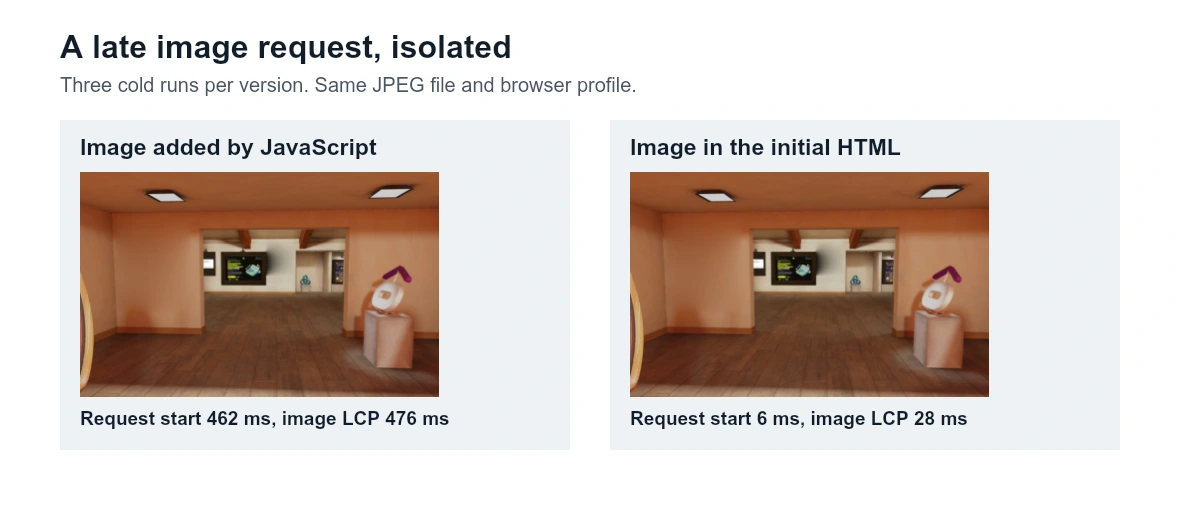
На локальной копии галереи я проверил один конкретный диагноз: первый экран ждёт, потому что браузер поздно узнаёт адрес картинки. В первой версии скрипт добавлял одно и то же изображение через 450 мс. Во второй версии я убрал это ожидание и поместил тег <img> с тем же адресом в исходный HTML. Размер, пропорции и видимое положение картинки сохранились. Сделал по три прогона Chrome в свежих контекстах с шириной окна 393 CSS-пикселя. Это локальный эксперимент без ограничения сети. Он показывает способ проверки гипотезы.
| Что измерил Chrome | Адрес добавляет скрипт | Адрес уже в HTML |
|---|---|---|
| Начало запроса, медиана | 462 мс | 6 мс |
| Появление изображения LCP, медиана | 476 мс | 28 мс |
| Объём тела ответа изображения | 34 332 байта | 34 332 байта |
В этом случае запрос и появление фотографии сдвинулись раньше примерно на одно и то же время. Размер файла остался одинаковым. Значит, для замеченной задержки на этой странице сработал перенос адреса в HTML. Значения всех шести прогонов
Чтобы сделать такую же проверку на своём сайте, откройте копию страницы и сравните момент начала запроса с приходом основного документа. Если картинка видна только после выполнения скрипта, попросите разработчика вывести исходное изображение первого экрана в HTML. Если это карусель, оставьте первый кадр и его размеры доступными при загрузке, а переключение подключайте отдельно. Повторите запись. Правку можно принимать, когда запрос начинается раньше, проблемный кадр появляется быстрее в повторных прогонах, а изначальное действие пользователя остаётся доступным. Если изменилась только позиция полосы в водопаде, откройте Performance и проверьте, кто отложил отрисовку. Если сдвинулась или перестала работать карусель, верните исходный блок и исправьте это на копии до выпуска.
Как выбрать первую правку и доказать результат
Вкладка Structure в GTmetrix и Diagnostics в PageSpeed Insights помогают составить список гипотез. Если нашли крупные изображения, сравните их передачу и видимые размеры. Отдайте подходящие варианты ширины, проверьте качество на телефоне и задайте пропорции, чтобы страница зарезервировала место. Ленивую загрузку используйте для изображений ниже первого экрана. Для крупного изображения, которое нужно сразу, сначала проверьте, не откладывает ли его lazy loading.
Для CSS и JavaScript различайте уменьшение самого файла и сжатие при передаче. Минификация уменьшает исходный текст, а gzip или Brotli уменьшают объём передачи подходящих файлов. Во вкладке Network сравните переданные размеры, проверьте заголовок Content-Encoding и посмотрите, что осталось в браузере после распаковки. Объединение файлов, откладывание скриптов и исключение библиотек проверяйте по одному на тестовой копии. После изменения загрузки могут перестать открываться меню, галерея и форма или поменяться порядок инициализации. Быстрый тест основных действий на странице нужен даже тогда, когда Lighthouse показывает улучшение. Как сжимать текстовые ресурсы
Если раньше браузер долго ждал HTML, отличайте браузерный кэш, кэш готовой страницы и кэш данных, которые приложение получает из базы. Сначала выясните, какая часть занимает время. Высокое ожидание только при первом запросе после обновления кэша и высокое ожидание на каждом запросе требуют разных проверок. Для второго случая измерьте отдельно публичную страницу и простой статичный файл того же сайта. Если проблема только в HTML, полезно проверить генерацию страницы, базу данных и правила кэширования. Если статичный файл тоже стабильно начинает приходить поздно, проверьте соединение, географию и работу промежуточных прокси. Как разобрать высокий TTFB
Поменяйте одну вещь и снова запустите тест на том же URL. Держите неизменными локацию, устройство, профиль сети и по возможности состояние кэша. Сделайте несколько прогонов до и столько же после, затем сравните медиану числовой метрики, кадры и строку ресурса, которая была причиной. Например, задача была показать обложку раньше. Ищите более ранний момент появления обложки и изменение LCP. Если балл вырос, а задержка кадра осталась, вернитесь к гипотезе. Если один тест выпал из ряда, сохраните запись и проверьте редирект, доступность и внешние ресурсы. Как сравнивать Lighthouse до и после релиза
Для регулярной проверки сохраните отчёт и закрепите одну представительную страницу. GTmetrix позволяет настроить расписание в рамках возможностей аккаунта. После запуска новой темы, медиа или аналитики сверяйте одинаковые лабораторные замеры с накоплением полевых данных. Действуйте по записи, в которой видно изменение, а не по одной букве оценки. Пример короткого отчёта: «Проверили страницу товара на мобильном профиле, увидели позднее появление видео, перенесли его запуск на действие посетителя и повторно проверили появление обложки и кнопку воспроизведения».
Частые вопросы
Какому результату доверять?
Начните с вопроса, который решаете. Для опыта реальных посетителей берите полевые данные, если они доступны для нужной страницы или источника. Для проверки изменения используйте одинаковые лабораторные запуски. Для поиска конкретного файла откройте Waterfall, видео и запись браузера. Три источника полезны вместе, поскольку дают разные части картины.
Почему оценки изменились без правок?
Проверьте время теста, доступность HTML, внешние ресурсы, наличие редиректа и состояние кэша. Подключение и доступность сторонних сервисов меняются между прогонами. Это особенно заметно, когда тест смотрит на страницу из другой страны или когда баннер согласия, персонализация и мобильная версия меняют набор запросов. Повторите измерение с фиксированным профилем и отметьте, какой элемент реально меняется в кадре.
Можно ли добиться 100 и на этом закончить?
Высокий балл отдельного теста может быть хорошим признаком. После улучшения ещё проверьте карточки, категории, заполнение форм и сценарии на телефоне. Когда спор идёт об отрисовке первого экрана, сохраняйте кадр и измерение LCP. Когда человек жалуется на задержку после клика, исследуйте взаимодействие и INP отдельно. Практический разбор INP выше 200 мс
Дальше по теме: диагностика мобильного отчёта PageSpeed и поиск длинных задач и снижение TBT.
Нужна помощь с вашим сайтом?
Услуги разработки и SEO →