Что происходит, когда кнопка видна, а сайт молчит
Откройте страницу магазина на телефоне и сразу нажмите «Фильтр». Если панель появляется через заметную паузу, человек может нажать ещё раз или решить, что кнопка сломалась. В браузере в это время одна задача могла занять основной поток. Этот поток нужен, чтобы выполнить часть JavaScript, обработать ввод и подготовить обновление экрана. Пока задача выполняется, обработчик нажатия может ждать своей очереди.
У задержки есть три части. Сначала браузер заканчивает работу, которая уже началась. Затем выполняется код, связанный с нажатием. Наконец браузер готовит следующий кадр. Даже когда данные выдаёт сервер и полноценный результат появится позднее, ранняя реакция помогает пользователю понять, что нажатие принято. Например, фильтр открывает пустую панель с обозначенным состоянием загрузки, затем показывает доступные варианты.
Total Blocking Time, или TBT, описывает загруженность основного потока в контролируемом тесте. Chrome считает задачу долгой, если она выполняется больше 50 мс. В TBT входит часть сверх 50 мс. Lighthouse учитывает такие отрезки после First Contentful Paint, когда на экране впервые появляется содержимое, и по умолчанию заканчивает измерение в точке Time to Interactive. Смотреть весь график полезно и после этого интервала. На нём могут быть задачи, которые мешают пользоваться страницей позже. Как считается TBT
Допустим, в интервал измерения попали задачи на 40, 70 и 180 мс. Первая добавляет 0, вторая 20, третья 130. Сумма равна 150 мс, хотя третья задача сама выполнялась 180 мс. Это расчёт на условных числах. В конкретном отчёте измерение сделает Lighthouse. Если третий отрезок приходится на первые секунды, проверьте, может ли посетитель уже нажать на важную кнопку именно в это время.
| Что вы видите | Что проверить дальше |
|---|---|
| TBT высок при загрузке | Длинные задачи после первого появления содержимого. |
| TBT приемлем, меню запаздывает после нажатия | Отдельная запись работы меню в Performance. |
| TBT упал, полевой INP почти не изменился | Какие реальные действия остаются медленными, каковы выборка и период наблюдения. |
| Страница долго показывает пустой экран | Сетевой запрос документа и показатели отрисовки. TBT описывает другую часть загрузки. |
В докладе Chrome Dev Summit 2020 обсуждается First Input Delay, или FID. С тех пор в Core Web Vitals его заменил Interaction to Next Paint, или INP. INP оценивает задержку от действия до следующего отображённого кадра и учитывает взаимодействия в течение визита. Лабораторная запись помогает воспроизвести конкретное действие. Полевой отчёт показывает, с чем сталкивались реальные посетители. Доклад Chrome Dev Summit · Что оценивает INP
Как открыть Lighthouse и увидеть TBT
Начните с одной страницы и одного сценария. Для каталога возьмите URL, на котором посетитель выбирает размер и добавляет товар. Если жалоба пришла на меню, запишите браузер, телефон и действия перед первой задержкой. URL главной страницы и URL карточки товара могут вести себя совершенно по-разному.
- Откройте URL в Chrome на компьютере. Для чистого замера используйте гостевой профиль или окно инкогнито без разрешённых в нём расширений. Если вы проверяете интерфейс, видимый только после входа, выполняйте локальный тест с тестовым аккаунтом.
- Откройте меню Chrome с тремя точками и выберите «Дополнительные инструменты → Инструменты разработчика». На Windows можно нажать Ctrl+Shift+I, на macOS — Option+Command+I. Появится панель справа или снизу.
- На этой панели найдите Lighthouse. Если вкладка скрыта, откройте меню переполнения в строке вкладок. В отчёте выберите Navigation, Mobile и Performance, затем запустите анализ загрузки. Названия зависят от языка Chrome.
- Откройте блок Performance и найдите строку Total Blocking Time рядом с другими метриками. Она показывается в миллисекундах. Сохраните отчёт и рядом запишите устройство, сценарий и состояние страницы.
- Для открытого сайта можно начать непосредственно с PageSpeed Insights. Выберите Mobile, затем найдите TBT среди результатов диагностики. Полевые данные, когда они есть, расположены в отдельном блоке. Как открыть Chrome DevTools · Lighthouse · PageSpeed Insights
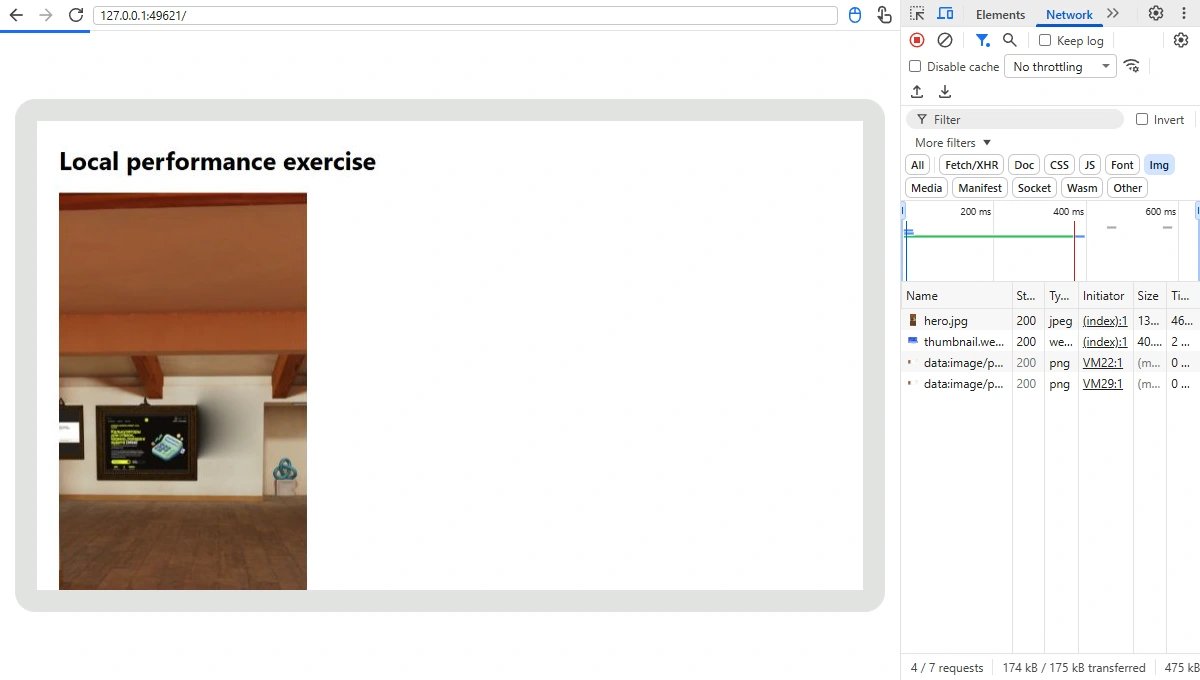
На первом снимке DevTools открыт на вкладке Network. Так выглядит строка, в которой нужно найти вкладки Lighthouse и Performance. Если панель узкая, остальные вкладки появятся по нажатию на двойную стрелку.
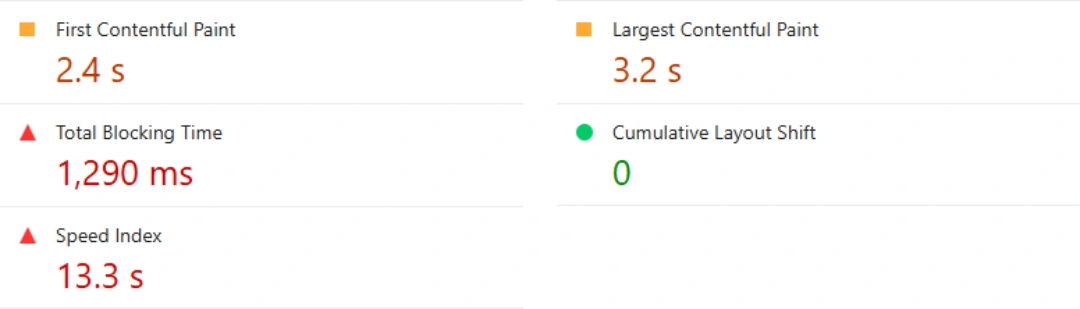
На снимке значение CLS отображается с округлением. Для задачи разработчику сохраните адрес страницы, время записи, настройки устройства и исходный отчёт. Это поможет отличить новый результат после правки от разброса между прогонами.
На втором снимке один мобильный лабораторный замер гайда о проверке скорости сайта. TBT составил 1 290 мс, LCP — 3,2 секунды, CLS — 0. По этому снимку можно найти нужную строку в интерфейсе. Чтобы узнать, какие задачи дали вклад в 1 290 мс, нужна запись Performance. Полевой отзывчивости всей аудитории этот запуск также не измеряет. Страница, которую измеряли для отчёта
Сохраняйте результаты Mobile и Desktop отдельно. Для одного сценария сделайте три запуска по одному, отсортируйте значения и возьмите среднее по порядку число, то есть медиану. Например, из трёх результатов 260, 280 и 350 мс медиана равна 280 мс. Если замеры расходятся сильно, посмотрите, отличались ли вкладки по состоянию авторизации, изменился ли баннер согласия или шла ли посторонняя нагрузка на компьютер. При широком разбросе повторите серию. Сопоставлять результаты разных инструментов лучше после проверки их настроек и среды запуска. О режиме тестирования PageSpeed Insights
Как найти файл или функцию, которая заняла поток
В тех же инструментах разработчика откройте Performance. Для проблем в начале загрузки есть кнопка записи с перезагрузкой. Для реакции на кнопку нажмите запись, выполните действие один раз, подождите, пока откроется результат, и остановите запись. Так можно отделить профиль запуска страницы от участка, где пользователь открывает фильтр. Желательно заранее записать, в какой момент вы нажмёте. Если проблема возникает только на медленном телефоне, включите согласованное замедление CPU и сохраняйте его при повторной проверке.
В записи найдите дорожку Main. Это временная шкала основной работы страницы. На ней прямоугольники показывают выполнение работы. Долгие задачи выделяются красной меткой или заштрихованной областью, в зависимости от интерфейса. Приблизьте подозрительный участок, выделите длинный блок и посмотрите сведения снизу. Если он появился возле проблемного нажатия, расширьте выделение до соседних событий. Можно увидеть, чем был занят поток ещё до того, как начал работать обработчик.
Внизу есть вкладка Bottom-up. Она помогает искать функции, на которых в выделенном отрезке потрачено больше времени. Начните со столбца Self Time, чтобы увидеть время внутри функции, затем проверьте Total Time, куда входит работа вызванных ею функций. В дереве вызовов удобно посмотреть, кто запустил дорогой участок. Если вместо нормальных имён отображаются короткие имена сборки, используйте карту исходников в тестовой среде и передайте разработчику URL скрипта и кадр записи. Справочник панели Performance
Быстрая загрузка файла в Network говорит о передаче по сети. После получения браузер ещё может разобрать и выполнить его. Короткий запрос к небольшому виджету способен вызвать долгий расчёт, а большой кэшированный файл всё равно занимает процессор при выполнении. Сравните дорожку Network и Main по времени. Если в отчёте Lighthouse доступна диагностика стороннего кода, сопоставьте хосты и вклад в работу потока с трассой. Одного размера файла для диагноза мало.
Практика. Разбейте одну долгую задачу и сравните запись
Откройте учебный пример в Chrome. Это отдельная страница с двумя кнопками. Можно сохранять её и открывать локально. Она не отправляет данные и не требует доступа к сайту. Сначала нажмите Одна задача, дождитесь строки «Замер записан», затем нажмите Восемь частей. Обе кнопки выполняют около 240 мс условной работы. Первый вариант держит основной поток всё это время. Второй выполняет восемь отрезков примерно по 30 мс и уступает поток между ними.
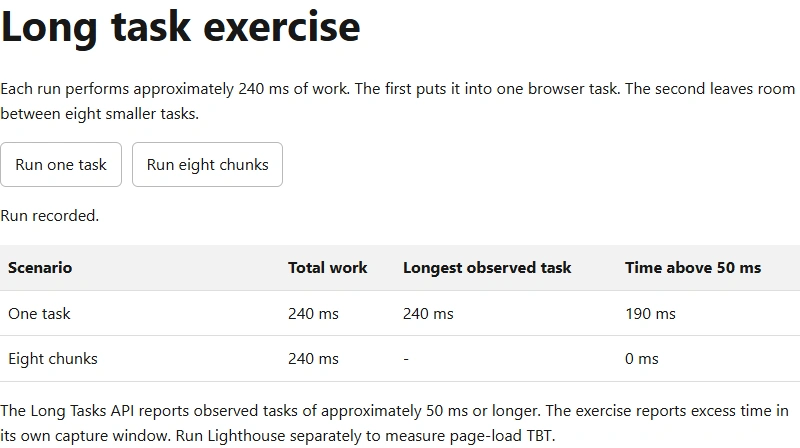
В наших трёх запусках Chrome результат совпал. Основной поток был занят одной задачей на 240 мс, из которых 190 мс выше порога 50 мс. Во втором варианте работа заняла те же 240 мс, но долгих задач в окне замера не наблюдалось. Весь эксперимент по часам идёт дольше при разбиении, потому что есть паузы. Польза состоит в том, что браузер получает возможность обработать ввод и обновить экран раньше. Ваши значения могут немного отличаться из-за нагрузки на компьютер.
Чтобы увидеть разницу в DevTools, откройте Performance на странице примера и начните запись кнопкой с кружком. Нажмите Одна задача, дождитесь результата и остановите запись. На дорожке Main найдите один широкий блок около нажатия. Выделите отрезок и откройте Bottom-up. Ищите функцию work в таблице затрат. Запишите второй прогон с кнопкой Восемь частей. На этой записи работа видна отдельными блоками. Для своего сайта примените ту же последовательность к кнопке или сценарию загрузки и ищите функцию, URL скрипта либо событие отрисовки, которые занимают поток.
Таблица на учебной странице складывает превышения по Long Tasks API в коротком отрезке после нажатия. TBT загрузки измеряется отдельным прогоном Lighthouse. Используйте пример, чтобы увидеть, как меняются задачи в записи, а реальную правку принимайте по тому сценарию, который беспокоит посетителей.
Что менять после измерения
Допустим, на тестовой странице список товаров появляется, а затем скрипт вычисляет расширенные рекомендации и только потом открывается фильтр. Трасса показывает, что блок расчёта уже выполнялся во время нажатия. Запланируйте один пробный вариант. Оставьте первый экран и обработчик фильтра, а рекомендации начните считать при приближении блока или в более поздний момент. Проверьте, что виджет всё ещё доступен по клавиатуре и работает после возврата к странице. Такой сценарий позволяет проверить причинную связь, даже если итоговый результат зависит от устройства.
Если задержку создаёт обязательная обработка, первым шагом может стать уменьшение количества данных. Для фильтра есть смысл проверить, нужно ли заново обрабатывать все позиции при каждом нажатии. Если работа остаётся долгой, разработчик может разбить её на небольшие отрезки и уступать основному потоку между ними. Для подходящих браузеров есть scheduler.yield(), а поддержку и резервный способ нужно проверить по аудитории сайта. Простое объявление функции асинхронной или ожидание уже выполненного Promise само по себе не гарантирует, что браузер успеет обновить экран. Независимые вычисления иногда подходят для Web Worker, интерфейс и доступ к DOM остаются в основном потоке. Рекомендации по долгим задачам
Сравните две записи нажатия. В первом запуске нажмите на фильтр сразу после того, как он стал видимым. Во втором дайте странице завершить начальные операции и нажмите на ту же кнопку. Если проблема заметна только в начале, изучите события перед первым нажатием. Если она повторяется в обоих запусках, проверьте работу обработчика, отрисовку панели и последующие запросы. Даже заметное снижение TBT не решит проблему посетителя, если вы удалили работу в конце загрузки, а важную кнопку он всё равно нажимает во время прежнего блокирующего участка.
Разработчику можно передать короткую запись с заголовком страницы и точной последовательностью шагов. Приложите время задержки, шкалу и имя файла, если оно доступно. Уточните, что выбрали в баннере согласия и какое сетевое или процессорное замедление включили. Эти детали позволяют воспроизвести проблему и проверить изменение по тому же сценарию.
Если вы управляете страницей через панель сайта, начните с действия, которое можете откатить. На тестовой копии временно отключите один необязательный виджет через его настройки, повторите запись и проверьте затронутые кнопки. Снова включите его и запишите ещё раз. Если характерная задача пропала и вернулась вместе с виджетом, есть основание обсуждать с разработчиком более позднюю инициализацию или замену. Проверку оплаты, авторизации, баннера согласия и других обязательных компонентов выполняйте на тестовом окружении. Если после правки действие сломалось или конкретная задержка осталась, верните предыдущую настройку и продолжите искать следующий подтверждаемый источник.
Если длинные блоки вызываются при старте всего приложения, проверьте стартовый пакет JavaScript. Посмотрите на повторяющиеся зависимости, импорт целой библиотеки ради одной функции и компоненты, которые можно подгрузить ближе к использованию. В приложении с серверным HTML отдельно измерьте гидратацию, то есть момент, когда JavaScript подключает интерактивность к уже видимой разметке. Кнопки первого экрана должны стать рабочими вовремя. Если задача относится к чату или аналитике, проверяйте изменения на тестовом окружении после оценки влияния на согласие, сбор событий и пользовательский сценарий. Chrome DevTools Coverage
Что показал случай Mercado Libre
Команда заметила ухудшение отзывчивости страниц товаров и сфокусировалась на одном шаблоне. Она выбрала устройство и подключение для воспроизводимой лабораторной проверки, изучила запросы и работу основного потока, затем нашла вклад модуля отслеживания и стартового пакета. В модуле убрали вычисление, которое можно было опустить, а пакет разгрузили за счёт импортов и зависимостей. На следующем этапе код делили по компонентам и откладывали гидратацию второстепенных частей.
В опубликованном кейсе сокращение на 90% относится к историческому лабораторному Max Potential FID. В полевом CrUX доля посетителей, для которых FID попадал в быструю категорию, выросла примерно с 82% до более чем 91%. Это разные показатели и условия. Полезный для нового проекта принцип — найти проблемный шаблон по данным пользователей, воспроизвести его и проверить отдачу от последовательных изменений. Кейс Mercado Libre с исходными графиками
Когда можно считать задачу решённой
Сохраните портрет проблемы, исходную запись и новый отчёт. Повторите одну и ту же серию и отдельно воспроизведите действие после загрузки. Проверка фильтра включает открытие, изменение условия и применение. Проверка магазина — изменение варианта и добавление в корзину. На замедленном устройстве посмотрите, появился ли видимый отклик сразу после нажатия и осталось ли возможным завершить действие.
После выпуска наблюдайте INP в полевых данных и по возможности группируйте похожие URL. Полевой отчёт за скользящий период обновляется постепенно. Быстрое подтверждение берите из локальной записи и повторного мобильного прогона, а реальные данные используйте для проверки результата после накопления выборки. Оставьте рядом ссылку на запись и краткую заметку о конкретной правке. Это позволяет восстановить контекст, если следующий релиз вернёт похожую задержку. Диагностика медленных взаимодействий · Сравнение Lighthouse до и после релиза · Что делать с INP выше 200 мс
Если после правки браузер быстрее показывает панель, но скорость применения фильтра не изменилась, запишите оба результата. Открытие панели и получение товаров зависят от разных участков работы. Во втором случае проверьте, когда браузер отправил запрос, сколько занял ответ сервера и как долго приложение рисовало полученный список. Отклик интерфейса и завершение операции полезно измерять отдельно и на одинаковом наборе товаров.
Дальше по теме: диагностика мобильного отчёта PageSpeed и проверка скорости WordPress на телефоне.
Нужна помощь с вашим сайтом?
Услуги разработки и SEO →