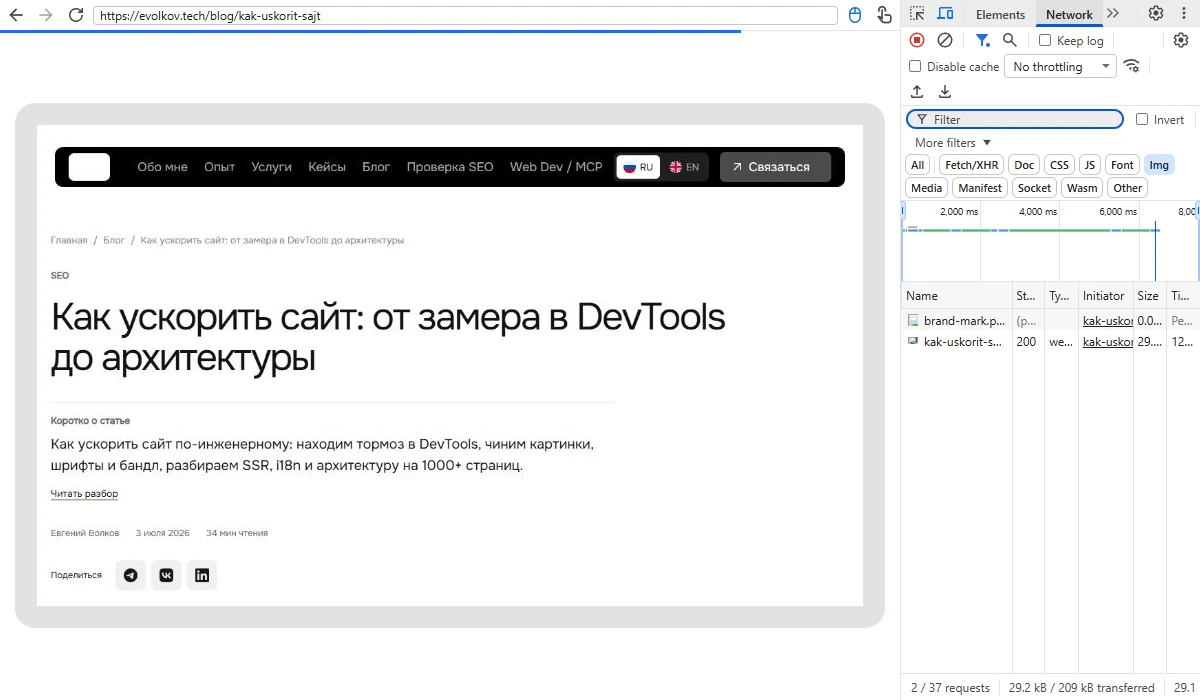
Здесь открыт Network на действующей странице WordPress. Синий фильтр Img оставляет только запросы картинок. Переключите его обратно на All, чтобы увидеть также HTML, шрифты и скрипты. Снимок показывает, где находятся элементы управления. Для оценки вашего сайта используйте отдельный замер в условиях, которые сможете повторить.
Запишите, открывали ли страницу после входа в панель WordPress. Авторизованным пользователям хостинг или плагин кеширования может отдавать другую версию. Контрольный просмотр в приватном окне поможет приблизить проверку к опыту нового посетителя.
С какого экрана начать проверку
«WordPress тормозит» может означать три разные жалобы. Телефон долго показывает белый фон, верх страницы рисуется, но большая фотография запаздывает, или меню видно, а по нажатию ничего не происходит. У каждой жалобы свой способ проверки. Выберите одно действие: открыть статью из поиска, посмотреть товар, открыть меню или отправить заявку. Именно этот маршрут понадобится после правки.
Скопируйте адрес, на котором проблема повторяется. Проверьте его на своём телефоне в мобильной сети и запишите, что видите. Сравнение с той же страницей по Wi‑Fi служит подсказкой. Заметная разница может указать на сетевой участок, но медленный процессор тоже способен задерживать работу. Если есть магазин, полезно отдельно проверить главную, карточку товара и корзину: на каждой действуют свои сценарии. Для первого замера выбирайте страницу, где проблема мешает выполнить понятное действие.
Откройте PageSpeed Insights, вставьте публичный URL и выберите для чтения вкладку Mobile. Запишите дату, LCP и TBT из лабораторного блока. LCP показывает, когда отрисовался крупнейший подходящий элемент первого экрана. TBT показывает блокирующее время при лабораторной загрузке. Если в верхней части доступны полевые данные, посмотрите, относятся ли они к URL или ко всему сайту. Прочитать отчёт можно и без полевых данных, но выводы будут только об условиях запуска. Как PageSpeed Insights показывает полевые и лабораторные данные
Как открыть DevTools и найти запрос, который задерживает загрузку
DevTools — инструменты разработчика, встроенные в Chrome. Для просмотра сетевых запросов программировать не нужно.
- Откройте проблемную страницу в Chrome на компьютере. Выберите в меню с тремя точками «Дополнительные инструменты → Инструменты разработчика» или нажмите Ctrl+Shift+I на Windows, Option+Command+I на macOS.
- В панели нажмите значок телефона и планшета, чтобы открыть мобильный режим. Выберите устройство или фиксированную ширину и сохраните этот выбор для повторного теста. Это приближение. Для проверки ощущений и работы меню используйте также настоящий телефон.
- Перейдите на вкладку Network и перезагрузите страницу. Если вкладка скрыта, откройте список остальных панелей двойной стрелкой. Таблица покажет файлы и запросы, которые успел сделать браузер.
- Нажмите Doc, чтобы отфильтровать документы. Выберите запрос страницы и откройте Timing. В строке ожидания ответа сервера видна задержка до первого байта для этого запроса. В ней участвует и сетевой путь. Одной строки мало, чтобы обвинить WordPress или хостинг.
- Уберите фильтр Doc, выберите Img и отсортируйте изображения по Size. Клик по строке поможет проверить адрес и предварительный просмотр. Waterfall показывает, в какой части загрузки начался запрос. Чтобы выяснить, что запустило этот запрос, посмотрите столбец Initiator. Сетевые запросы в Chrome DevTools · Как работает мобильный режим
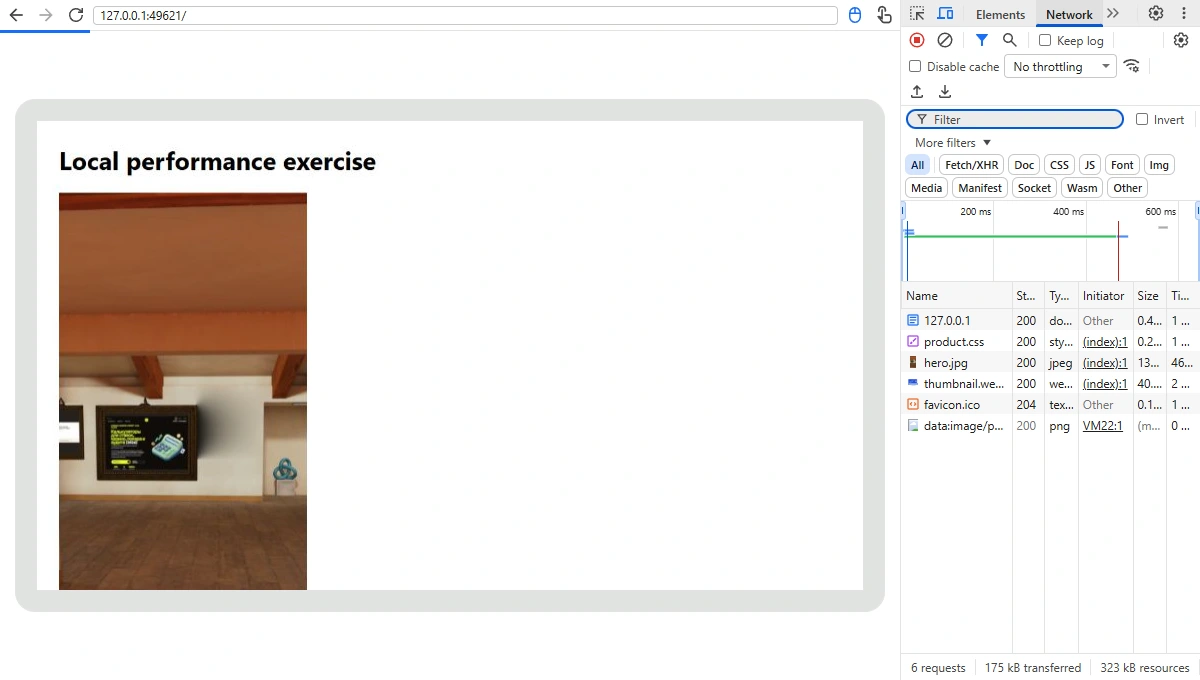
На снимке открыта локальная учебная страница. Она показывает интерфейс Chrome и расположение сетевой таблицы. Для замера своего WordPress откройте его URL и повторите шаги с той же вкладкой.
Когда требуется сравнить первую загрузку, включите Disable cache, пока DevTools открыт, и сохраняйте этот режим во всех сравниваемых прогонах. Переключатель влияет на браузерный кеш. Серверный кеш WordPress и слой CDN нужно проверять отдельно. Если исследуете повторный визит, выключите этот переключатель и выполните второй проход. Вместо слова «ускорилось» сохраняйте наблюдение: например, «файл главного изображения стал меньше, загрузился раньше, баннер на телефоне не изменил высоту».
| Наблюдение | Первый проверочный шаг |
|---|---|
| Дольше всего идёт первый запрос документа | Проверьте ответ для гостя, кеш страницы и сеть. |
| Документ приходит быстро, большой баннер рисуется поздно | Найдите фактический файл изображения и момент начала запроса. |
| Текст виден, меню или форма зависают | Запишите действие в Performance и найдите долгую задачу. |
| Проблема возникла после обновления | Воспроизведите её на тестовой копии и проверяйте по одному изменению. |
| Замедление замечают преимущественно из другой страны | Сравните запросы из двух регионов и проверьте доставку статических файлов. |
Сначала проверьте изображение, которое видит посетитель
Допустим, на главной WordPress стоит фотография, загруженная напрямую с телефона. Тема показывает узкий баннер, а в Network виден запрос к крупному оригиналу. Откройте строку запроса и убедитесь, что это именно изображение верхнего экрана. Затем в отдельной копии шаблона задайте размер ближе к фактическому показу и сравните WebP с текущим файлом на одинаковой ширине. Проверьте качество текста, границы объектов и кадрирование. Размер в пикселях, размер переданного файла и визуальное качество — три независимых проверки.
Если баннер загружается как фон конструктора, возможно, оптимизация медиатеки не меняет этот запрос. После замены повторно откройте Network и убедитесь, что браузер скачал новый файл. Проверьте страницу на нескольких ширинах и в мобильной сети. Для фотографий ниже первого экрана обычно подходит отложенная загрузка. Изображение, которое видно сразу и становится элементом LCP, должно оставаться доступным для быстрой загрузки. Измените способ его загрузки только после того, как нашли этот элемент в отчёте. Рекомендации Google по улучшению LCP
Затем изолируйте плагин, тему или внешний виджет
Количество плагинов само по себе мало говорит о скорости. Один может только добавлять настройку в админке, другой — загружать чат, шрифты и аналитику на всех страницах. Откройте список расширений. Для каждого подозрительного плагина запишите, какую функцию он поддерживает, где она нужна и какие запросы появляются на проблемной странице. По одному имени файла источник не всегда очевиден. Посмотрите URL и инициатор запроса, затем проверьте наблюдение на тестовой копии.
Представьте, что мобильная главная содержит карусель, автоматически загружаемое видео и виджет отзывов. В следующем замере выключите один блок на копии. Если отдельно взятый виджет дорог, оставьте компактное изображение или кнопку, которая загружает дополнение по запросу. Проверьте, что содержание и важные действия всё ещё доступны. Если на теме много одинаковых медленных страниц, сравните один шаблон с облегчённой копией. Так можно оценить, достаточно ли изменить конкретный блок. Новый дизайн целого сайта отложите до замера.
Минификация CSS и JavaScript уменьшает объём файлов за счёт их более компактного представления. Отложенная загрузка меняет момент запуска скрипта и может затронуть последовательность событий. Включайте эти настройки отдельно и проверяйте меню, формы, согласие на обработку данных, корзину и оплату. Если после включения форма визуально открывается, выполните отправку с тестовыми данными: внешний вид сам по себе не подтверждает, что работает весь сценарий. Оптимизация WordPress в руководстве для администраторов
Разберитесь с кешем и хостингом до покупки плагина
Кеш страницы позволяет отдавать уже подготовленный HTML там, где ответ одинаков для посетителей. Кеш браузера управляет повторным использованием загруженных ресурсов. CDN может обслуживать кешируемые файлы ближе к пользователям. Некоторые системы также кешируют документы. Уточните, какие возможности уже есть на хостинге, и ведите список активных слоёв. WordPress.com и самостоятельно установленный WordPress отличаются управлением этим стеком. На WordPress.com сначала проверьте встроенные возможности, описанные в справке платформы. На собственном хостинге уточните, есть ли кеш страниц на сервере. Как WordPress.com обслуживает производительность сайта
Если ответ для гостей медленный даже на простой странице, сохраните время дня, URL и результаты нескольких прогонов. У хостинга можно запросить лимиты ресурсов, сведения о кешировании и данные о нагрузке. Когда медленны только отдельные шаблоны, полезно передать специалисту сравнение URL и проверить запросы к базе и поведение плагинов. Переезд и обновление тарифа стоит оценивать после такой проверки. Данные о медленном ответе и забитой памяти под нагрузкой полезнее общего балла со страницы инструментов.
Как проверить, сработал ли серверный кеш
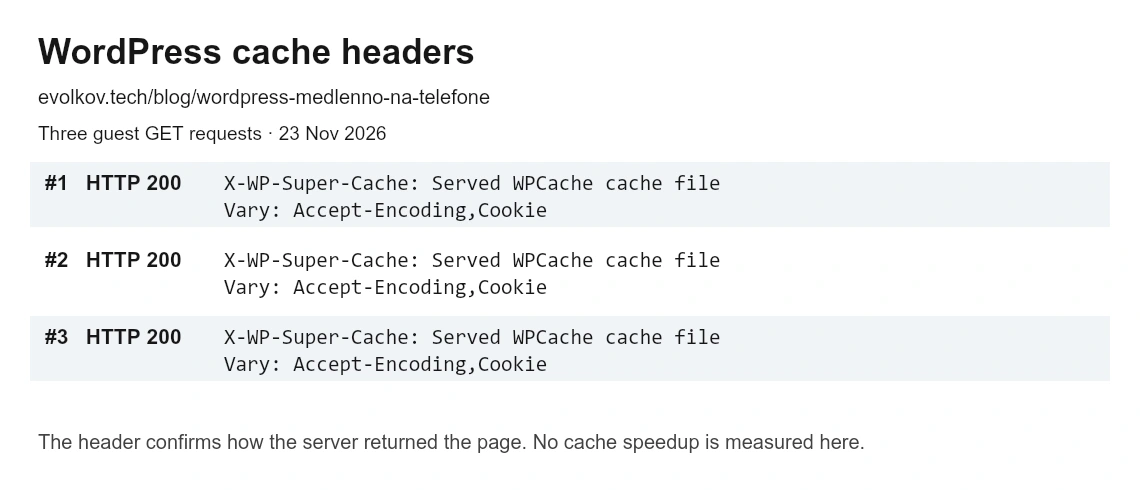
Проверьте это сами на этой статье. Откройте её в инкогнито, затем DevTools → Network → Doc и обновите страницу. Нажмите на основную строку с адресом статьи, откройте Headers и разверните Response Headers. В трёх гостевых запросах к этому URL мы получили HTTP 200, заголовок X-WP-Super-Cache: Served WPCache cache file и Vary: Accept-Encoding, Cookie. Первый показывает, что ответ сформирован из кеш-файла WP Super Cache. Второй сообщает, какие заголовки запроса могут влиять на выбор ответа. Замеры не говорят, когда был наполнен кеш, сколько он сэкономил или используется ли тот же ответ для авторизованного посетителя. У вашего провайдера названия и значения могут отличаться.
Откройте ту же публичную страницу гостем дважды. Оставьте одинаковыми устройство, адрес, сетевой профиль и состояние браузерного кеша. В Network снова откройте запрос документа. В Headers иногда есть заголовок, по которому хостинг или CDN сообщает статус кеша. Название и точные значения зависят от поставщика. Если понятного признака нет, сверяйтесь с панелью хостинга и его справкой. Сохраните снимки первого и повторного запроса и время ответа в каждом. Ни один результат не стоит считать эталоном, пока вы не повторили проверку в одинаковых условиях.
Проведите ещё одну проверку после входа в тестовую учётную запись. Для редактора и покупателя правила выдачи могут отличаться от правил для гостя. Если вошедший покупатель видит чужое содержимое или изменение корзины не отображается, откатите новую настройку на тестовой копии и проверьте правила исключений. Если ответ документа нормальный у гостя и после входа, а телефон всё равно медленно показывает баннер, вернитесь к запросам и отрисовке. В таком случае новый кеш-плагин может почти не повлиять на наблюдаемый симптом.
Для WooCommerce корзина, оформление и аккаунт меняются для каждого посетителя. Их нельзя отдавать как общую статическую страницу. Учитывайте также правила сессий и cookies вашего кеша. После изменений проверьте корзину из двух независимых сессий, вход, тестовое оформление и нормальную работу форм. Сделайте резервную копию базы и файлов перед любыми существенными правками. Если хочется почистить старые записи базы, выясните, какой компонент их создал, и испытайте очистку на копии. Правила кеширования WooCommerce · Резервные копии WordPress
Как читать показательный результат с WP Rocket
В демонстрации Джейсона Уэста автор установил коммерческий плагин на пробный блог и показал мобильный результат 64 до установки и 98 после, а в режиме Desktop — 70 и 100. В ролике раскрыты партнёрские ссылки. Это результаты показанного теста, в котором менялся комплекс настроек. Они помогают увидеть последовательность «замер → изменение → повтор», но не показывают изолированный эффект отдельной функции и не прогнозируют результат для другого WordPress.
Если вы используете готовый инструмент ускорения, посмотрите, что он включает при активации. Ручная минификация, прогрев кеша, очищение базы и CDN решают разные задачи. Прогрев создаёт сохранённые версии страниц заранее. Он полезен, если проверка показала заметную разницу между первым и повторным запросом для гостя. Для крупного сайта проверьте, какую нагрузку создаёт прогрев и как быстро обновляется кеш после публикации. Для CDN сравните один и тот же ресурс из нужных регионов. Демонстрация Джейсона Уэста
Как закончить проверку
Пройдите один сценарий от причины до отката
Если в Doc → Timing долго длится ожидание ответа, повторите его на том же URL гостем. Если заголовок говорит о попадании в кеш, а задержку всё равно видно, сравните задержку других страниц на том же хосте и из той же сети. Если заголовка нет, спросите у хостера, какой признак подтверждает попадание, и включён ли кеш для гостевых запросов. Установка второго кеш-плагина в этот момент затруднит диагностику. Если проблема возникает только после входа, передайте хостеру пару гостевого и авторизованного запросов без значений cookies, токенов и персональных данных.
Если документ приходит быстро, а Img показывает, что крупный первый баннер опаздывает, исправьте именно то изображение на тестовой странице. В панели WordPress откройте Страницы → нужная страница. В редакторе блоков выберите изображение или Cover, нажмите Заменить и загрузите подготовленный WebP подходящей ширины. Сохраните исходник в медиатеке и запишите его имя для отката. Если баннер редактируется через конструктор или настройки темы, найдите в них тот же блок и меняйте его источник там. После сохранения проверьте запрос в Network. В нём должны быть новое имя или новый адрес, ожидаемые размеры и меньший объём. Проверьте подпись и кнопку на телефоне. Если запись по-прежнему показывает исходный URL, проверьте фон в настройках темы и очистите только кеш затронутой страницы штатным способом.
Если медленным остаётся нажатие и в Performance виден сторонний скрипт, откройте тестовую копию. Через Плагины → Установленные плагины временно деактивируйте один подозреваемый необязательный плагин, например чат, либо отключите его на одной странице в настройках самого виджета. Запишите расположение переключателя и повторите исходное нажатие. Верните плагин и повторите ещё раз. Если задержка исчезает и возвращается вместе с ним, причина локализована. При обязательном плагине передайте поставщику трассу и спросите про загрузку по требованию. Удаление плагина для этого опыта не нужно. Управление плагинами WordPress
Перед переносом на рабочий сайт откройте главную и ещё одну страницу того же типа в приватном окне на телефоне. Для магазина проверьте корзину, для сайта услуг — фактическое получение тестовой заявки. Решение можно оставить, когда одинаковый повторный замер показывает улучшение нужной метрики и пользовательский сценарий проходит. Если форма, меню, оплата или персональное состояние сломались, восстановите прежний файл или переключатель и очистите кеш страницы. Если улучшение укладывается в обычный разброс, оставьте исходную настройку до следующей проверки.
Сделайте одну запись в журнале изменений. Укажите URL, устройство, сетевой режим, что поменяли, данные до и после и состояние важного действия. Если после уменьшения изображения первые несколько прогонов немного различаются, повторите серию в одинаковых условиях и сравните медианы. Настройку можно оставить, когда данные указывают на улучшение нужного участка и посетитель по-прежнему может пользоваться страницей.
Проверьте ещё один URL того же типа. На главной мог смениться один баннер, а у всех карточек товаров остаться общая проблема в шаблоне. После выпуска наблюдайте за жалобами и полевыми данными по мере их обновления. Если на телефоне медленным остался только один шаг, запишите его отдельно и передайте наблюдение разработчику вместе с сетью или трассой Performance. Как проверить скорость сайта и прочитать отчёт · Что проверить при высоком TTFB
Для передачи проблемы приложите адрес, часовой пояс, время замера и конкретное действие. Вместо «магазин медленный» пригодится формулировка «в гостевой сессии на этом товаре размер становится доступен через заметную паузу после появления текста». Укажите, воспроизводится ли это в мобильной сети и на Wi‑Fi, а также приложите снимок или запись. По такой заметке проще повторить проверку после исправления.
Если место замедления всё ещё непонятно, сравните похожие страницы с одним отличием. Например, возьмите две карточки товаров с одинаковой темой, где одна содержит видео, а другая — только фотографии. Проверьте холодную загрузку в гостевом режиме и посмотрите, в какой момент стартует запрос плеера. Затем уберите плеер с копии первого товара или замените его изображением, по нажатию на которое видео загружается. Повторите замер и проверьте воспроизведение на телефоне. Если стало быстрее только на странице с видео, у вас есть локальная правка. Если все карточки по-прежнему медленны, ищите общую часть шаблона и не тратьте время на ручную замену элементов по всему каталогу.
Дальше по теме: диагностика мобильного отчёта PageSpeed и выбор формата и размера изображений.
Нужна помощь с вашим сайтом?
Услуги разработки и SEO →