Найдите картинку, которую стоит оптимизировать первой
Представьте, что вы открыли страницу услуги со своего телефона. Заголовок виден, а фотография над кнопкой появляется заметно позже. У владельца сайта есть три способа попробовать ускорить этот момент. Можно уменьшить размеры файла, изменить формат или сделать так, чтобы браузер нашёл нужную картинку раньше. Внешне результат всех трёх действий похож. Чтобы выбрать конкретное изменение, нужно сначала найти запрос.
Откройте страницу в Google Chrome на компьютере. На Windows и Linux нажмите Ctrl + Shift + I, на macOS — Command + Option + I. Можно также открыть меню Chrome, выбрать «Дополнительные инструменты», затем «Инструменты разработчика». Справа или снизу появится панель DevTools. Найдите вкладку Network («Сеть»). Если её нет в ряду вкладок, откройте меню со стрелками. Нажмите Img, чтобы оставить запросы изображений, и отметьте Disable cache, пока открыта панель. Теперь обновите страницу. Инструкция Chrome с иллюстрациями
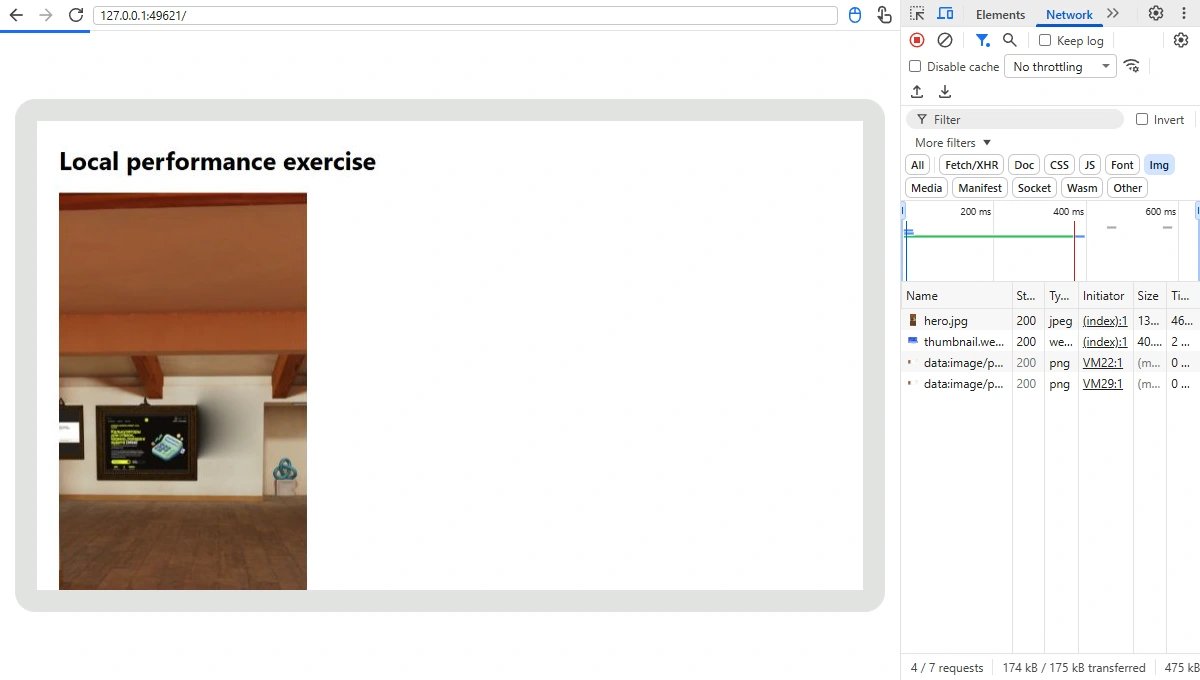
В столбце Name видно имя ресурса, в Size — объём, в Waterfall — время запроса. Кликните по строке и откройте Preview, если по имени нельзя понять, что это за изображение. На вкладке Headers найдите Content-Type. URL может заканчиваться на .jpg, а сервер через CDN отдавать image/webp. Заголовок ответа и выбранный браузером файл помогут это увидеть. Чтобы отсортировать по размеру, нажмите заголовок колонки Size. Тяжёлая картинка внизу каталога и картинка первого экрана могут требовать разных решений.
Откройте режим телефона кнопкой с телефоном и планшетом в верхней части DevTools. Выберите устройство и ещё раз обновите страницу. Важно сделать новый запрос при нужной ширине. Браузер, у которого уже есть крупный файл, может использовать его повторно. Для первого сравнения сохраните режим устройства, выбранную сеть и отметку об отключении кеша. Если после эмуляции вы перепроверите страницу на настоящем телефоне, станет видно, удобно ли читать подпись и различать важные детали.
Выберите формат по типу изображения
| Что публикуете | С чего начать | Что проверить |
|---|---|---|
| Фотография товара, интерьер, фон | WebP или AVIF, при необходимости JPEG | Лица, фактуру, градиенты, разницу в весе при приемлемом качестве |
| Скриншот с мелким текстом | PNG или WebP без потерь | Резкость букв и линий при типичном размере на странице |
| Логотип, простая иконка, векторная схема | SVG из доверенного источника | Читаемость в маленьком размере, назначение и подпись в интерфейсе |
| Изображение с прозрачным фоном | WebP или PNG, проверить AVIF при поддержке | Чистоту краёв на светлом и тёмном фоне |
| Длинная анимация | Видео с управлением и статичной обложкой | Вес, доступность, поведение при слабой сети |
JPEG, PNG, WebP, AVIF и SVG имеют опубликованные спецификации. Единого обязательного формата для сайта нет. WebP часто удобен как рабочий формат для фото: его можно получить во многих редакторах и системах доставки изображений. AVIF тоже широко поддерживается современными браузерами. Его полезно сравнить с WebP на своём материале. SVG подходит для фигур, контуров и текста, которые нужно масштабировать. Если фотографию положить внутрь SVG как растровый файл, она по-прежнему останется фотографией с тем же исходным объёмом. Для аудитории со старыми браузерами предусмотрите запасной формат через <picture> или проверьте, что сервис отдаёт поддерживаемый тип. Справочник форматов и совместимости
Проверьте нюанс с прозрачностью. Логотип на белом фоне можно не заметить после экспорта в формат без альфа-канала. На тёмном фоне сразу появляется белый прямоугольник. Если исходник содержит полупрозрачные края, положите вариант на два фона в редакторе. Тёмные ореолы и светлые края видны даже в маленьком размере. Для скриншотов откройте изображение в масштабе 100% и посмотрите на мелкие цифры, красные подчёркивания и линии таблицы. При слишком сильном сжатии именно там первым пропадает смысл.
Практика. Один кадр в четырёх форматах
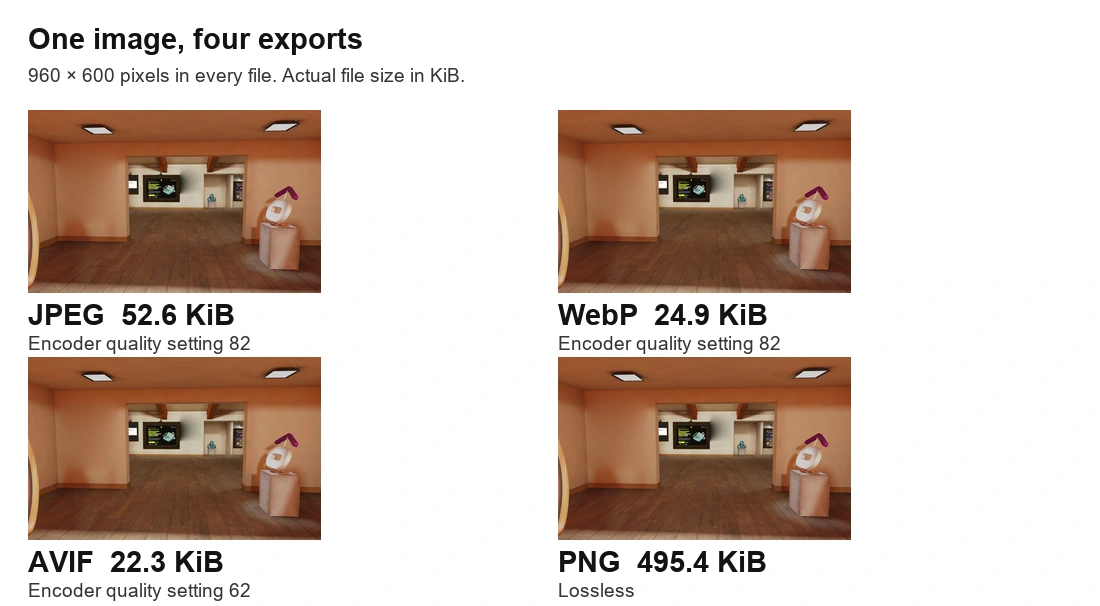
Для этого гайда я взял кадр из 3D-галереи evolkov.tech. Привёл его к 960 × 600 пикселям и экспортировал четыре файла в Pillow. Сравнил байты на диске и заново открыл каждый экспорт, чтобы проверить размеры. Получился следующий результат.
| Формат | Настройка этого экспорта | Объём |
|---|---|---|
| JPEG | Quality 82 | 53 901 байт |
| WebP | Quality 82 | 25 516 байт |
| AVIF | Quality 62 | 22 863 байта |
| PNG | Без потерь | 507 312 байт |
В этом опыте WebP оказался примерно на 53% легче JPEG, а AVIF — ещё примерно на 10% легче WebP. Цифры относятся к одному кадру и выбранным настройкам. Одинаковая отметка Quality у разных кодеков не гарантирует одинакового качества. У PNG другая задача и режим сжатия. Чтобы проверить пригодность для своей страницы, сравните исходник и кандидат в размере, в котором их увидит посетитель. Для маркетплейса, где покупатель увеличивает ткань и швы, отдельно примерьте экспорт для увеличенного вида. Данные измерения по файлам
Повторить опыт можно без установки программ. Откройте Squoosh, перетащите копию файла и выберите нужный размер. Переместите разделитель так, чтобы по обе стороны был один и тот же участок. Начните с мелких деталей и тёмных переходов. Скачайте два варианта, сравните их на телефоне и посмотрите вес. Запишите формат, настройки и размер. Если граница предмета рассыпается или надпись перестала читаться, поднимите качество либо оставьте больше пикселей. Сохраняйте исходник отдельно, чтобы не перекодировать уже сжатый файл при каждой правке. Репозиторий Squoosh
Если формат уже хороший, уменьшите реальный размер
Допустим, мобильная карточка показывает фотографию шириной около 360 CSS-пикселей. На дисплее с плотностью 2× браузеру может быть полезен вариант около 720 пикселей. Вариант 2 400 пикселей оставьте для крупного просмотра, если там он действительно нужен. Подготовьте, например, 480, 768 и 1 200 пикселей, затем посмотрите, какой файл выбирается в мобильном режиме. Размеры зависят от ширины карточки, плотности экрана и разметки. Если фото занимает половину ширины на десктопе, в описании sizes укажите половину контейнера, а не всё окно.
Если управляете шаблоном, можно использовать такой учебный пример. Пути замените своими файлами. Последний вариант в src служит исходным адресом, srcset описывает доступные размеры, sizes подсказывает браузеру размер области. Атрибуты ширины и высоты задают пропорции, а стили позволяют картинке уменьшаться вместе с блоком.
<img
  src="/images/gallery-768.webp"
  srcset="/images/gallery-480.webp 480w,
          /images/gallery-768.webp 768w,
          /images/gallery-1200.webp 1200w"
  sizes="(max-width: 760px) 100vw, 720px"
  width="960"
  height="600"
  alt="Деревянные балки и работы в выставочном зале"
>
В обычном редакторе сайта можно начать без изменения кода. Выберите размер в свойствах картинки, опубликуйте на тестовой странице и проверьте Network. Если сайт добавляет srcset, откройте вкладку Elements и найдите нужный <img>. В консоли у выбранного элемента можно посмотреть $0.currentSrc. Это URL файла, который использует браузер в данный момент. Сравните его с тем, что было до загрузки новой копии. После замены очистите кеш конкретной страницы и CDN штатным способом, если они сохранили прежнюю версию. Как браузер выбирает адаптивные изображения
Решите, какие изображения загружать сразу
Если большая картинка видна сразу и становится элементом LCP, браузер должен обнаружить её рано. LCP показывает, когда на экране отрисовался крупнейший видимый подходящий фрагмент. Это бывает фотография, постер или крупный текст. Найдите именно ваш элемент в отчёте или в записи Performance. Для важного изображения полезно оставить адрес в исходном HTML и проверить, нет ли у него loading="lazy". В подходящих случаях fetchpriority="high" может помочь браузеру расставить приоритеты. Дайте высокий приоритет одному обоснованному кандидату и перепроверьте тест. Диагностика LCP · Разбор поздней загрузки LCP-изображения
К фотографиям, которые посетитель увидит только после прокрутки, обычно подходит loading="lazy". Проверьте, что после прокрутки изображение успевает появиться и соседний текст не прыгает. Задавайте пропорции в разметке даже для отложенных картинок. Для адаптивного блока используйте max-width: 100% и height: auto там, где это соответствует дизайну. Если разные версии композиции имеют разные пропорции, проверьте зарезервированное место на соответствующих ширинах. Исправление скачков из-за размеров изображений
От экспортированного файла до результата на странице
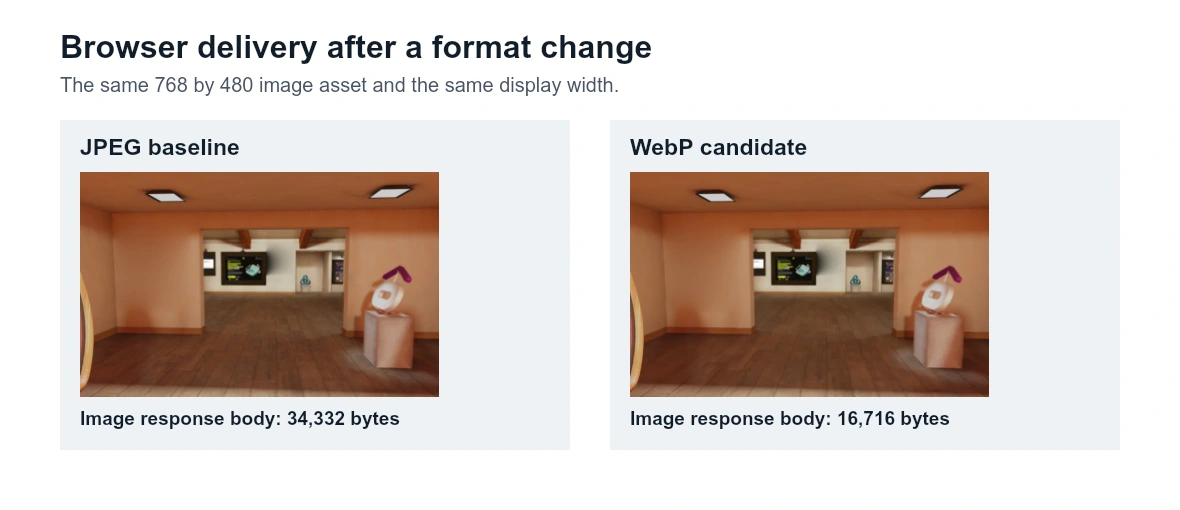
Для второй проверки уменьшил тот же кадр галереи до 768 × 480 и сделал два файла. В браузере размеры картинки в обеих версиях были одинаковыми, 361 CSS-пиксель в окне шириной 393 пикселя. Запустил локальную страницу в Chrome три раза для каждого формата. В JPEG браузер получал 34 332 байта изображения, в WebP — 16 716. Это примерно на 51% меньше для этого кадра. Объём взят из encodedBodySize, поэтому он не включает заголовки ответа. В этом локальном опыте WebP сохранил читаемость крупных деталей, а медиана LCP осталась на уровне 24–28 мс. Быстрее ли станет страница для посетителей, проверяйте отдельными замерами. Данные всех шести загрузок · Что означает encodedBodySize
Как повторить без правки шаблона. Сохраните исходную картинку и откройте копию страницы. В блочном редакторе WordPress выделите блок «Изображение», нажмите «Заменить» и загрузите новый файл. Сверьте подпись, альтернативный текст, кадрирование и действие при нажатии. Если картинка выводится как миниатюра записи, обновите её в настройках записи и проверьте отдельно саму страницу и карточку в списке. Другие редакторы могут называть эти действия иначе. Настройки блока изображения WordPress
Откройте старую и тестовую версии в одинаковом мобильном режиме с отключённым кешем. В Network выберите Img, обновите каждую страницу и откройте строку нужной фотографии. Сверьте Status, Content-Type и Size. Замену можно выпускать, если посетителю приходит нужный файл, он объективно легче, важные детали видны, а блок и его ссылки работают. Если редактор сгенерировал тяжёлый файл другого формата, проверьте srcset и настройки CDN. Если целевой браузер показывает пустое место, верните исходную картинку и сначала проверьте запасной формат.
Как принять правку
Сделайте два прогона на одном URL, одном устройстве и при одинаковых настройках загрузки. Для изменений LCP имеет смысл сделать несколько повторов и сравнить медиану, потому что один запуск шумный. Запишите адрес полученного файла, фактический вес, ширину изображения и время появления важного элемента. Если файл стал легче, а LCP почти тот же, посмотрите, когда запрос начался и когда браузер отрисовал изображение. Серверный ответ, позднее обнаружение ресурса и тяжёлая работа JavaScript способны задерживать отображение даже у маленького файла. В соседнем гайде есть пример сравнения Lighthouse до и после релиза.
После технической проверки откройте страницу глазами посетителя. Посмотрите фото в первой секции, прокрутите до галереи и протестируйте открытие крупной версии, если она есть. Проверьте, что заголовки не уехали, важные детали видны, а источник изображения не возвращает ошибку. Для информативной картинки напишите краткий alt, который передаёт её смысл. Декоративной картинке, информацию из которой уже передаёт текст, нужен пустой alt="". Если картинка служит ссылкой, текст или подпись должны объяснять, куда она ведёт. Сохраните результаты до и после вместе с одной строкой о том, что изменилось, чтобы следующий редактор мог повторить проверку.
Что менять, если после экспорта по-прежнему грузится старый файл
Представим, что в редакторе вы выбрали WebP, а в Network всё ещё видна прежняя фотография. Откройте файл по адресу из currentSrc и проверьте заголовок ответа. Затем посмотрите srcset. Возможно, заменилась версия из src, но браузер берёт старый вариант из списка размеров. Если в одном кандидате старое имя, пересоздайте размеры у этой фотографии и проверьте телефон снова. Если строка помечена как загруженная из кеша, откройте новую вкладку с отключённым кешем и отдельно проверьте CDN штатными средствами.
Есть ещё случай, когда сама картинка стала легче, но браузер скачивает две. Одна нужна для десктопа, вторая для телефона, а редактор просто скрывает лишний блок стилями. В Network найдите обе строки и посмотрите их предпросмотр. Для одного кадра достаточно адаптивных размеров. Если нужен другой кадр на телефоне, можно описать варианты через <picture>. Снова проверьте, что при выбранном размере экрана остался один нужный запрос. Результат принимают по фактическим запросам, качеству и внешнему виду страницы.
Частые вопросы
Всегда ли AVIF меньше WebP?
Проверьте на том же кадре и в том размере, который будет на сайте. Кодеки могут по-разному сохранять насыщенные цвета, мелкую текстуру и плавные переходы. На части материалов выигрыш окажется небольшим, и решение будет зависеть от удобства экспорта, кеша CDN и поддержки приложений, где вы публикуете файл. На больших фотокаталогах два режима можно сравнить на выборке из нескольких типичных изображений.
Для большого каталога сохраните три контрольных кадра. Например, товар с мелкой фактурой, гладкую поверхность с тенью и упаковку с текстом. Экспортируйте каждый в тех размерах, которые нужны каталогу и карточке. Откройте обе страницы в мобильном режиме. Если буквы на упаковке важны для выбора, проверьте, прочитал ли их другой человек. Запишите вес каждого файла и причины, по которым оставили конкретный вариант. В следующей серии используйте найденные настройки как отправную точку и отдельно проверяйте кадры с мелкими деталями. Так можно понять, где единое правило экономит время и где для фото нужна своя настройка.
Можно ли поменять расширение файла вручную?
Расширение меняет имя. Для другого формата нужно открыть файл и экспортировать его через подходящий кодек. После выгрузки проверьте Content-Type и убедитесь, что сайт отдаёт нужный файл. В редакторе оставляйте оригинал отдельно. Это помогает восстановить высокое качество при публикации новой версии.
Если после выгрузки картинка перестала открываться, скачайте её обратно и откройте в том же редакторе. Проверьте, не изменил ли файл конструктор или CDN, и повторите проверку в браузере, которым пользуются ваши посетители.
Дальше по теме: проверка карточки товара Shopify и диагностика мобильного отчёта PageSpeed.
Нужна помощь с вашим сайтом?
Услуги разработки и SEO →