Выберите страницу и повторите путь покупателя
Допустим, реклама ведёт на карточку рюкзака. На ноутбуке владелец магазина сразу видит фото и кнопку покупки. На телефоне сначала появляется заголовок, на месте фото несколько секунд пусто, а потом блок отзывов сдвигает кнопку вниз. Здесь две задачи. Нужно понять, почему фотография появляется поздно и почему страница меняет высоту после первого отрисованного экрана. У этих симптомов могут быть разные причины, и их удобнее проверять раздельно.
Откройте ссылку из объявления или скопируйте ту, по которой люди попадают на нужный товар. Если путь содержит страну, язык или вариант, сохраните их, когда от этого зависит содержимое. Метки аналитики можно убрать из базового теста, если они не влияют на то, что видит покупатель. Для коллекции или отдельного лендинга берите их собственные адреса. Шаблон коллекции скачивает сетку превью, а карточка может подгружать несколько крупных фотографий и видео. Оценка главной страницы одну проверку другой не заменяет.
Сначала зайдите на страницу с телефона обычным посетителем. Переключите вариант товара, пролистайте галерею и попробуйте добавить вещь в корзину. Запишите последовательность действий, где заметили задержку. Формулировка «при выборе синего цвета картинка меняется через три секунды» помогает воспроизвести проблему. При скачке кнопки включите запись экрана. Даже если один кадр занимает долю секунды, его можно остановить и увидеть, какой блок появился в этот момент.
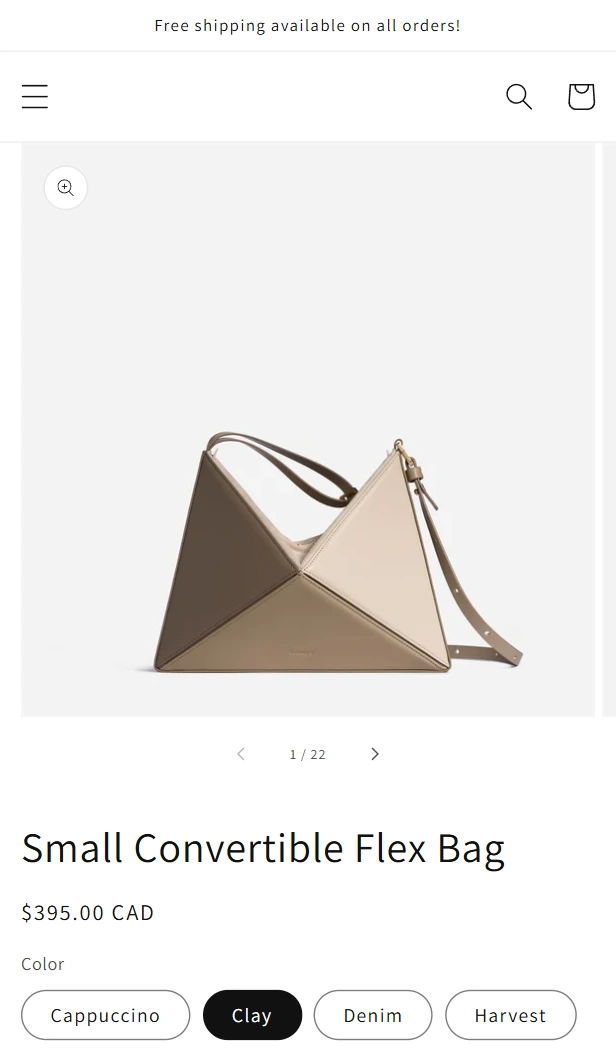
Для тренировки откройте публичную карточку товара демонстрационной темы Dawn, которая показана на снимке. Найдите ведущую фотографию до прокрутки. Затем откройте тот же адрес на компьютере. Можно повторить наблюдение за загрузкой, даже если у вас пока нет своего магазина или доступа в его админку.
Запишите исходный результат в PageSpeed Insights
- Откройте PageSpeed Insights, вставьте публичный URL и нажмите Analyze. Дождитесь отчёта.
- Переключитесь на Mobile. В верхней части посмотрите, собрал ли сервис данные для этой страницы или показывает данные по всему сайту. Если их пока нет, спуститесь к разделу диагностики Lighthouse.
- Запишите URL, дату, версию темы, оценку производительности, LCP, CLS и TBT. Для повторных тестов сохраните именно этот профиль.
- Запустите ещё два замера. Отсортируйте три значения LCP и запишите среднее по порядку. Для TBT используйте тот же приём, если будете менять скрипты. Сохраните все три результата, чтобы оценить разброс.
Возьмём условные числа. Если LCP получился 3,2, 3,5 и 5,1 секунды, медиана равна 3,5 секунды. Самый плохой результат пригодится для диагностики. В нём можно посмотреть, сдвинулся ли старт загрузки фото или отдельный запрос завершился с ошибкой. По одному неудачному прогону легко решить, что нужна новая тема. Сохранённые результаты дают возможность проверить, повторяется ли замедление.
Данные посетителей в PageSpeed Insights относятся к скользящему окну в 28 дней. Lighthouse отдельно запускает лабораторный тест, который можно повторить после правки. Полевые LCP, INP и CLS показывают, как магазин работает у людей. Хорошие пороги Google для 75-го процентиля составляют до 2,5 секунды для LCP, до 200 миллисекунд для INP и до 0,1 для CLS. В лабораторном отчёте используйте подробности запросов и TBT, время блокировки основного потока при загрузке. INP оценивает задержку взаимодействий у посетителей. Документация PageSpeed Insights и пороги Web Vitals.
Разберите результат теста Dawn
23 ноября 2026 года один мобильный прогон Lighthouse 13.6 на публичной карточке Dawn показал LCP 3,4 секунды, TBT 80 миллисекунд и CLS 0,001. В отчёте LCP request discovery у измеренного элемента указано фото галереи. Изображение занимало 380 CSS-пикселей по ширине, его адрес уже был в HTML, а у тега img стоял loading="lazy". Отчёт также не нашёл подсказку высокого приоритета. Откройте запись с результатом и полями проверки и сопоставьте её со своим отчётом. Одна запись даёт гипотезу для проверки в копии темы, а величину выигрыша покажет только серия замеров до и после. Что именно проверяет LCP request discovery.
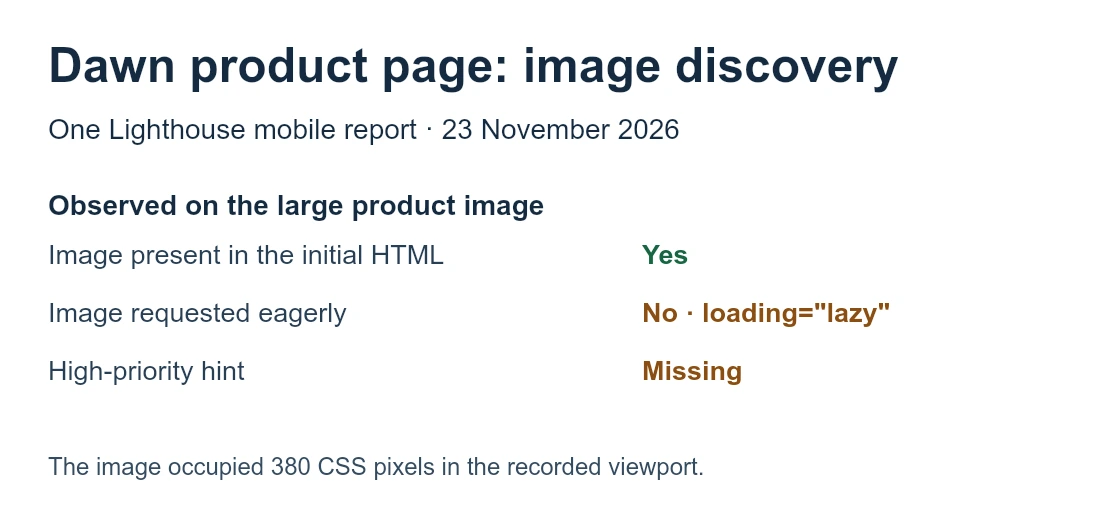
На своей карточке сначала убедитесь, что именно это фото видно на телефоне сразу. В отчёте раскройте LCP breakdown или LCP request discovery и найдите строку с элементом. Сверьте её с предпросмотром запроса в Network. Если найдено первое фото и оно ленивое, в копии темы проверьте одну правку: загрузку этого фото без ожидания. Если в отчёте указан текст, двигайтесь по ветке ответа документа, стилей или шрифтов. Если фото уже загружается сразу, в Timing проверьте, где фактически уходит время.
Сделайте копию темы и договоритесь о границах проверки
С компьютера в Shopify откройте Online Store → Themes. У текущей темы раскройте меню действий и выберите Duplicate. Назовите копию так, чтобы потом было понятно, что в ней проверяется, например «Первое фото карточки». Откройте предпросмотр этой копии. Если он доступен только вам, используйте Network и Lighthouse в Chrome, когда предпросмотр уже открыт. Сначала сохраните исходный результат для предпросмотра. При сравнении держите одинаковыми версию страницы, устройство и условия запуска. На тестовой версии может загружаться панель предпросмотра, поэтому сравнивайте два предпросмотра, а после выпуска отдельно замерьте публичный URL. Как дублировать тему в Shopify.
Запишите, что именно защищает копия. Она позволяет проверить изменения шаблона и его настроек. Некоторые настройки приложений, пиксели и выборы согласия действуют на весь магазин. Уточните у поставщика приложения, можно ли проверить отключение локально для копии. Одно изменение за раз проще вернуть и объяснить: выключили анимацию баннера, проверили, сохранили результат или вернули. При сравнении с новой темой поставьте в предпросмотр тот же товар, то же фото и те же обязательные блоки. Демонстрационная тема с меньшим набором функций даёт другой объём работы для браузера.
Найдите запрос к первому фото
На компьютере откройте карточку в Chrome. Щёлкните правой кнопкой по странице и выберите Просмотреть код или Inspect. Откроются DevTools, инструменты браузера, где можно увидеть загружаемые файлы. Перейдите во вкладку Network. Если её нет среди видимых вкладок, раскройте список под двойной стрелкой. Отметьте Disable cache, оставьте панель открытой и обновите страницу. Нажмите фильтр Img. В колонке Size видно, сколько данных передано, а полосы Waterfall показывают, когда запросы начались и как долго шли. Щёлкните по запросу и откройте Preview, чтобы узнать фото. Пошаговая инструкция Chrome с иллюстрациями.
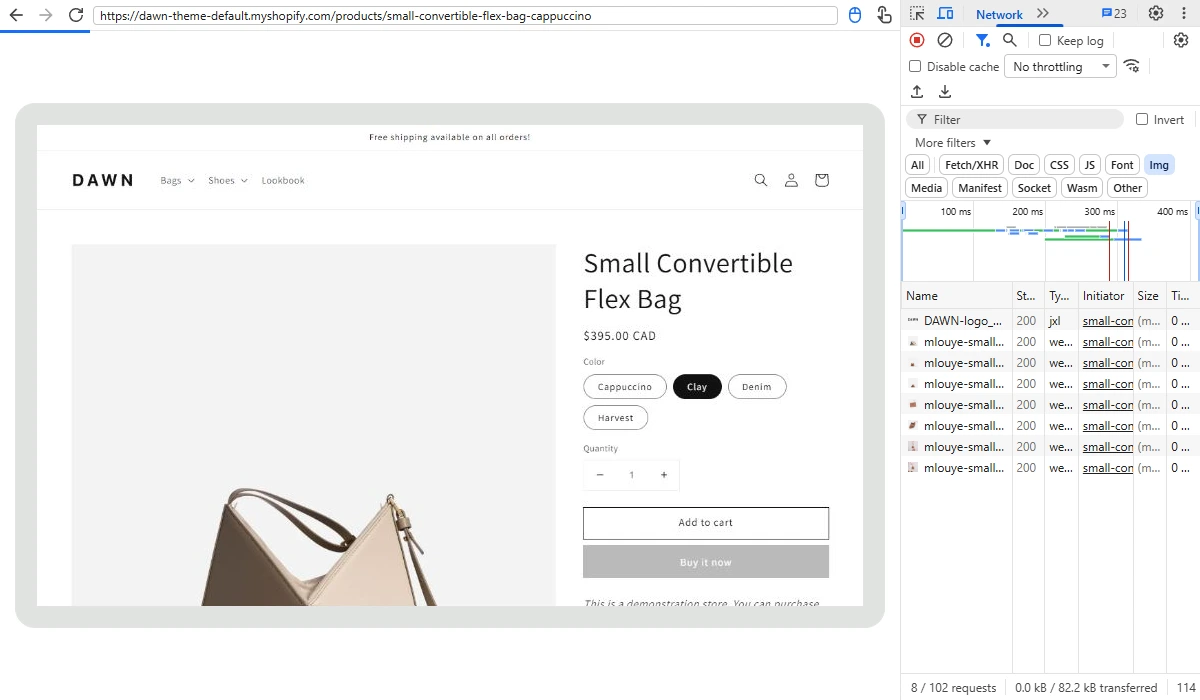
На десктопном снимке видно, где искать строки изображений в карточке Dawn. Снимок сделан с включённым кешем. Для отдельной проверки первого визита отметьте Disable cache и перезагрузите страницу. Если числа в колонке Size не помещаются, сделайте панель шире.
Смотрите отдельно на начало запроса и его длительность. Если запрос нужной фотографии появился рано, но передача долго не заканчивается, попробуйте уменьшить размер подходящего варианта изображения. Если запрос появляется после нескольких других файлов, разберитесь, почему браузер узнал о нём поздно. Например, галерея может создавать первый элемент скриптом. Или у первого видимого фото включена ленивая загрузка. Сжатие файла иногда сокращает только передачу, а задержка до старта остаётся. Как найти и разобрать задержку LCP.
При работе с галереей проверьте ещё одну деталь. Один и тот же ракурс может загружаться для большого фото и для миниатюры под ним. В Preview они выглядят похоже. У сопоставляемых запросов откройте Headers и сравните адреса, а затем вернитесь к размерам. Если браузер скачивает крупный вариант и для главного блока, и для маленькой плитки, в теме можно уменьшить именно размер миниатюры. Переключите цвет товара и посмотрите, поступает ли запрос к варианту нужного цвета. Такой тест помогает сохранить качество главного фото, одновременно уменьшая трафик на второстепенных изображениях.
Если вместо запроса видно только ответ из cache, оставьте DevTools открытыми, проверьте галочку Disable cache и обновите страницу. Затем отдельно повторите обычный визит с включённым кешем. Первая серия покажет, что получает новый посетитель, а вторая поможет понять, что произойдёт с человеком, который вернулся из корзины к карточке. Сравнивать время из этих серий напрямую неудобно, поэтому записывайте их как разные сценарии.
В теме Shopify можно отдавать несколько размеров изображения и позволять браузеру выбрать подходящий. Для области шириной 360 CSS-пикселей на телефоне с плотностью экрана 2× разумно проверить вариант около 720 физических пикселей. Сохраните качественный исходник для приближения. Сравните мелкие детали в реальном размере, особенно фактуру и надписи. CDN Shopify умеет отдавать подходящие современные форматы поддерживающему их браузеру. Формат ответа и переданные байты проверяйте в Network на своей странице. Рекомендации Shopify по скорости тем.
Проверьте видео, приложения и шрифты отдельно
Если баннер или демонстрация запускается сразу, сначала попробуйте статичное фото на первом экране и видео с кнопкой запуска ниже. У видео оставьте постер и задайте размеры области, чтобы блок не подвинул соседние элементы после загрузки. Снова откройте Network, выберите Media и перезагрузите страницу. Посмотрите, сколько видео получает браузер до нажатия, когда начинается запрос к главному фото и когда появляется предложение о покупке. Размещение ниже экрана помогает читателю добраться до важных деталей раньше. Объём сетевых запросов проверьте отдельно.
Для короткого ролика подойдёт MP4 с H.264. Сравните две версии с разным битрейтом на телефоне. Пониженное разрешение подходит для небольшой области, мелкие надписи и демонстрация движения могут требовать более высокого качества. Если звук ничего не добавляет, экспортируйте отдельный вариант без звуковой дорожки. Когда по звуку понятна инструкция, сохраните его или добавьте субтитры. Ориентируйтесь на результат при просмотре, затем сравните размер файлов и время их загрузки.
Выпишите блоки и встраиваемые приложения на карточке. Для каждого определите, в какой момент оно нужно покупателю. Блок комплекта может менять цену и состав заказа. Отзывы помогают принять решение, но длинный список ниже карточки можно проверить отдельно. Чат нужен только части посетителей. Отключите один необязательный блок в копии темы и посмотрите, исчезли ли его запросы и улучшился ли результат. Если домен удалённого приложения остаётся в списке, запишите имя запроса и колонку Initiator. По этой подсказке разработчик найдёт сохранившийся фрагмент темы и выяснит, использует ли его другой блок. Как Shopify предлагает улучшать работу магазина.
Изменение порядка CSS и JavaScript лучше проверять отдельно. Стили первого фото, цены и кнопки должны применяться к моменту, когда эти элементы нужны. У шрифтов проверьте, виден ли текст, пока загружается файл, и меняется ли перенос строк, когда появляется основной шрифт. Можно сократить набор начертаний и подобрать резервный вариант близких размеров. Если тема грузит целый набор иконок ради нескольких значков, разработчик может проверить замену на отдельные SVG. Подключение тяжёлого виджета по первому клику требует ещё одного теста. После изменения убедитесь, что клик остаётся быстрым и компонент открывается.
Если в меню темы есть переключатель анимаций, проверьте его на одной копии. Например, карточка может скрывать текст, пока не отработает появление секции. После отключения эффекта убедитесь, что предложение видно сразу, затем повторите медиану. Похожий порядок подходит для длинной карусели. Оставьте нужные ракурсы, а остальные изображения перенесите туда, где их откроет заинтересованный покупатель. Сверьте поведение на товарах с несколькими вариантами и отдельно на карточке без галереи. Так вы сможете понять, нужна правка всего шаблона или только одного из его блоков.
Сравните результаты и повторите покупку
Пройдите от найденного фото до конкретной правки
Если тема предлагает отдельную настройку загрузки первого изображения, измените её только в копии темы. Если настройки нет, предложите разработчику найти вывод именно этого изображения в шаблоне карточки. Для первого видимого фото можно передать loading: 'eager' через фильтр Shopify image_tag. Сохраните srcset, sizes, width, height, описание фото и логику выбора варианта. Остальные кадры галереи могут оставаться ленивыми. Если тема выводит скрытые варианты отдельными тегами, условие должно совпадать с реально видимым кадром в исходном состоянии. Готовый шаблон любого магазина копировать сюда не нужно. Фильтр Shopify image_tag.
Сначала откройте тот же вариант товара в копии темы. В Elements выделите первое видимое фото и проверьте итоговый атрибут loading. Затем откройте Network, отметьте Disable cache и обновите страницу. Проверьте, что браузер раньше запрашивает тот же кадр, скачивает его один раз в подходящем размере и не запускает одновременно загрузку остальной галереи. После трёх одинаковых прогонов сравните LCP. Если эффекта нет, верните эксперимент и посмотрите, что теперь занимает основное время в LCP breakdown. Высокий приоритет можно проверить следующим экспериментом, когда раннее начало запроса уже подтверждено.
Если такой же тест нужен подрядчику, передайте ссылку на предпросмотр, URL и вариант товара, строку LCP с именем файла и три исходных замера. Укажите критерий: запрос первого кадра начинается раньше, медиана LCP улучшается относительно обычного разброса, а выбор цвета, масштаб фото и корзина работают на телефоне. Так задачу можно воспроизвести и принять без доступа к результатам демонстрационного магазина.
Возьмите тот же профиль и сделайте три замера после правки. Для условного примера медиана могла сдвинуться с 3,5 до 2,8 секунды. Если отдельные прогоны сильно пересекаются, повторите серию. В Network посмотрите, стал ли запрос к первому фото меньше или начал ли он загружаться раньше. Такая проверка помогает понять, что именно изменилось. На второй публичной странице или другом типе товара повторите короткую проверку, чтобы заметить побочный эффект.
На телефоне выберите два варианта, откройте несколько фото, увеличьте изображение, добавьте товар в корзину и измените количество. Проверьте путь до оформления с нужной валютой и языком. Если есть комплект или скидка, пройдите и этот сценарий. После выпуска повторите замер по публичному адресу, затем следите за полевыми метриками в Shopify. Если перестала работать цена или кнопка покупки, продолжите исправление в копии темы. Отчёты производительности Shopify.
Запишите дату, страницу, одну проверенную правку, три числа до и после и результат проверки покупки. Для фото добавьте размер фактического ответа, для приложения сохраните имя ушедшего запроса. Так коллега сможет повторить ваш путь и проверить, не вернулась ли проблема после следующего релиза. Когда первое фото появляется вовремя, пользователь может спокойно выбрать товар, а значимый сбой устранён, следующую оптимизацию полезно сравнить с другими задачами магазина. Как повторить сравнение двух релизов в Lighthouse.
Дальше по теме: выбор формата и размера изображений и диагностика мобильного отчёта PageSpeed.
Нужна помощь с вашим сайтом?
Услуги разработки и SEO →